




















Microsoft 365 Copilotの導入効果を左右する「使い方」以前の重要ポイントとは?
生成AIを業務で活用する上で鍵となるのは、「何を使うか」ではなく「いつ使うか」。Microsoft 365に組み込まれたCopilotを効果的に活用するには、使いどきを見極めることが重要だ。本稿では、Copilotを効果的に活用するためのヒントを紹介する。
2022年にOpenAIからリリースされた「ChatGPT」は、生成AIに世間の大きな注目を集めるきっかけとなった。それから間もなく3年が過ぎようとしているが、生成AIはいまだに目新しい技術として注目され続けており、どのように使うべきかを巡って試行錯誤が続いている。次々に新しいサービスや使い方が生まれており、業務への活用も本格化しつつある。
とはいえ、生成AIを業務に取り入れるというのは、私たちにとっても全く新しい取り組みだと構えてしまうことも多く、「何から始めればいいのか」と悩むことも少なくない。実際に使いはじめようとするユーザーからは、「何ができるのか分からない」「使い方が難しそう」という声をよく聞く。
特に、生成AIに対してチャットで指示を出すというスタイルには、少し構えてしまう人も多い。何をどう聞けばいいのか、どんな言い方が適切なのか。そうした迷いが、生成AIの活用を難しく感じさせてしまうこともある。

Officeアプリに組み込まれたMicrosoft 365 Copilotの特徴
「Microsoft 365 Copilot」(以下、Copilot)は、私たちが日常的に業務で利用している「Microsoft 365」と組み合わせて使える生成AIだ。その本質は、生成AIという新しい技術を「いつも使っているOfficeアプリの機能の一つ」として取り込み、生成AIの活用が特別なものではなく、当たり前のものにすることにある。
「Microsoft Word」や「Microsoft Excel」「Microsoft PowerPoint」「Microsoft Outlook」など、日々使っているOfficeアプリにCopilotは自然に組み込まれており、新しいアプリをインストールする必要もなければ、特別な操作を覚える必要もない。いつもの作業の延長線上にある“ちょっと便利な機能”として、違和感なく使いはじめられるように工夫されている。
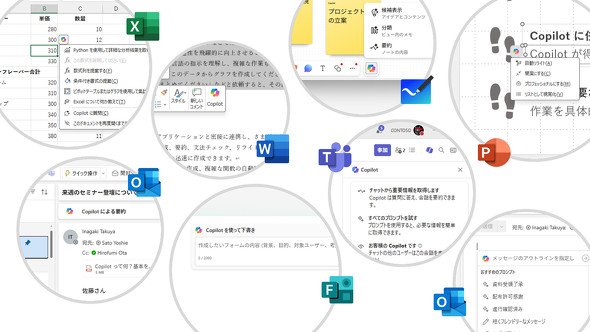 図1 Microsoft 365 CopilotはMicrosoft 365のさまざまなアプリでさまざまな場面で利用できる(出典:筆者作成の資料)
特別な知識は不要、Copilotは「いつもの使い方」の延長にある
Officeアプリに組み込まれたCopilotの使い方はとてもシンプルだ。画面上に表示されるCopilotのアイコンをクリックするだけで、生成AIの支援を得ることができる。例えば、自分がCCに含まれているメールのスレッドを後から確認したいときには、Copilotの要約ボタンを押すだけで要点を整理してくれる。さらに、メールの返信作成時にも表示されるCopilotアイコンから文章作成支援機能を呼び出すことができる。Excelで集計作業をしている場合も、セルの隣に表示されるCopilotアイコンからすぐに、うまく動かない数式へのアドバイスを求めることができる。
こうした“ちょっとした支援”は、ユーザーにとって「生成AIを活用している」という意識よりも、「いつものアプリに新しく追加された便利な機能をただ使っているだけ」という感覚に近い。その機能がたまたま生成AIによって実現されているだけだ。
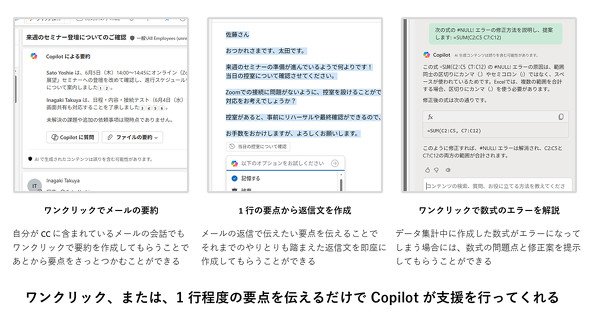 図2 ワンクリックで利用できる機能も多く、使い方はとてもシンプルだ(出典:筆者作成の資料)
Copilotを使いこなすとは「使いどき」を知っているということ
ただし、Copilotを効果的に活用するためには「いつ使うか」が重要なポイントになる。便利な機能が用意されていても、それを適切なタイミングで使わなければ、十分な効果は得られない。これは、他の道具や機能と同じで、「使い方」だけでなく「使いどき」に目を向けることも大切だ。
例えば、Outlookのメール要約機能ひとつをとっても、使う場面によって得られるメリットは異なる。長く続いているメールスレッドの流れを整理したいとき、1通の長文メールの要点だけを素早く把握したいとき、あるいは英語で書かれたメールの内容をざっくり理解したいときなど、同じ使い方、同じ機能でも、「使いどき」によって「うれしいポイント」が違う。
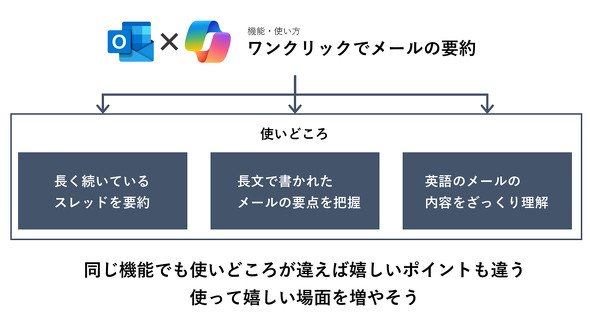 図3 シンプルな機能でもさまざまな使いどころが考えられる(出典:筆者作成の資料)
まずは興味を持ち試すことからはじめよう
また、Copilotを活用するにはどのような機能が備わっているのかを知ることも大切だ。そのためにはまず、Copilotのアイコンをクリックしてみて、どんな機能があるのかを素直に試してみることから始めてほしい。
アイコンをクリックした先には、Copilotによって支援を受けられる幾つかの機能がまとまっている。さらに、各アプリに組み込まれたCopilotとのチャットでは、得意とする指示がチャットの上部にまとめて表示されており、プロンプトギャラリーを開けば、Microsoftが用意した指示のサンプル集を見ることもできる。こうした情報を手がかりに、「どんな場面で役立つか」を考えることが、Copilotを活用する第一歩になる。
いつもの作業で自然に生成AIを利用する
生成AIが登場した当初は、チャット形式でAIに指示を出すスタイルに注目が集まった。ChatGPTのようなツールに文章で問いかけたり、命令文を入力したりすることで、情報を得たり文章を生成したりする使い方から広まっていった。しかし、チャットでAIに指示を出すという方法は、全ての場面に適しているとは限らない。業務の中では、そもそも何を指示すればいいのか分からなかったり、指示の仕方に迷ったりすることもある。生成AIを使うために悩む時間が増えてしまっては本末転倒だ。
だからこそ、Copilotのようにアプリに組み込まれた形で提供される生成AIは、業務の中で“自然に使える”という点で非常に価値がある。特別な準備もなく、目の前の作業の中で、必要なタイミングでボタンを押したり、メニューを選択したりするだけだ。実際に使ってみると、その気軽さと使いやすさを実感できる。
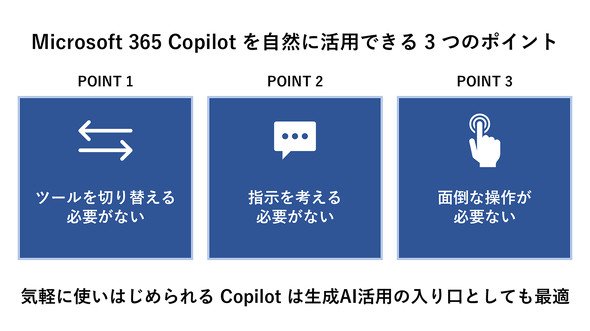 図4 Microsoft 365 Copilotは、Microsoft 365に組み込まれているからこそユーザーが簡単に利用できるものになっている(出典:筆者作成の資料)
もちろん、現時点ではCopilotの機能や実装方法にはまだ試行錯誤の跡が見られる。提供されている機能も発展途上であり、今後の改善や拡張に期待する部分は多い。しかし、日々の業務の中で使ってみると、Copilotのような形で実装された生成AIは、非常に使いやすく、無理なく受け入れられると感じている。多くのユーザーが気軽に使い始められる“入り口”としての役割も、Copilotにはあるのではないだろうか。
生成AIはCopilotによって業務で利用する道具の一つになる
このように、Microsoft 365のCopilotが目指しているのは、「生成AIを使っている」と意識することなく、いつもの業務の中で違和感なく使え、作業の流れを止めずに使えることなのではないだろうかと考えられる。生成AIを“特別な技術”として構えるのではなく、“必要なときに手に取る業務の道具”として活用する。そんな発想が、Microsoft 365のCopilotを、そして生成AIの活用をより身近なものにしていくだろう。
Copyright © ITmedia, Inc. All Rights Reserved.


この記事の著者

こんなメディアも見られています
キーマンズネットに関連する情報をお探しであれば、こちらのメディアもお役に立てるかもしれません。




SpecialPR
アクセスランキング
-
1
「パスキーはワナだ、使うな」にネット騒然 プロが“待った”をかけるワケ:902nd Lap
-
2
「高度なAIスキル」だけではもう食えない? IT人材が答えた「これからの必須スキル」
-
3
トヨタ工場停止の教訓 「取引先の穴」が自社を止める、サプライチェーン対策の課題
-
4
「PHP脆弱性祭り」にサーバ高騰……情シスに安息の日は来るのか?
-
5
資料作成の「手直し地獄」がちょっと楽になる、Gemini新機能発表まとめ
-
6
王者から転落した「Internet Explorer」 “便利すぎたブラウザ”の栄枯盛衰
-
7
全社員を「AIマスター化」した広告代理店の“研修じゃない”人材戦略
-
8
京都府庁、職員7000人の事務効率化で「Copilotだけに頼らない」と決めた理由
-
9
URLだけでPHP、WordPressを5秒診断、他社サイトも無料でチェック
-
10
脅威を検知した社員のPC、端末初期化まで自動化する新マネージドMDM提供
キーマンズネット SNS
 @Keymansをフォロー
インフォメーション
注目情報をチェック
キーマンズネットをフォロー