




















「Windows 11の展開失敗」を回避するには? アップグレード前の検討ポイント
Windows 11への移行に当たっては事前準備を進めるだけでなく、アップグレードファイルの展開が失敗した時にも備える必要がある。
「Windows 11」への移行を本格的に考えるべき時に来ている。オフィス外で作業をするケースが増えた現在、これまでのように社内ネットワークを介したアップグレード以外の方法も模索しなければならない。ネットワーク帯域の問題や、全台のPCでアップグレードが完了するまでの個別フォローなど考慮すべきことは多岐にわたる。また、PCのリプレースやソフトウェアの更新、入れ替えなどを行うインプレースアップグレードも同時に検討する必要がある。
日本ビジネスシステムズの下山敏弘氏(クラウドマネージドサービス事業本部 エンドポイントサービスセンター アシスタントマネージャー)の解説を基に、Windows 11へのアップグレードをスムーズに完了させるために注意すべきポイントや、理想的なアップグレード方法を解説する。
アップグレード前に対策を考えるべき4つの課題
Windows 11へのアップグレードに際して最も重要なことは、業務が滞りなく進められるかどうかだ。既存端末の調査や利用しているアプリケーションの互換性チェック、検証のスケジュールとリプレーススケジュールの策定、展開後の運用までを考える必要がある。
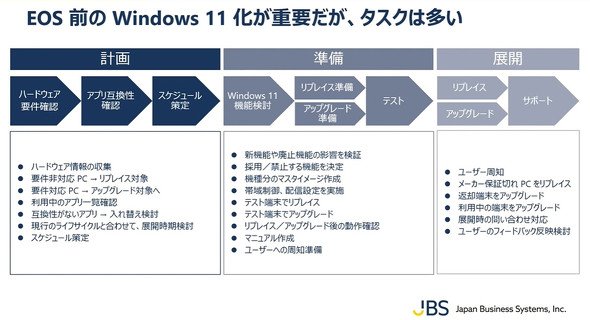 図1 EOS前のWindows 11化が重要だが、タスクは多い(出典:日本ビジネスシステムズのウェビナー資料)
アップグレードの際に、最低限考慮したいポイントが以下の4つだ。
1.利用する場所に依存する
パッチ管理システムが社内のPCにしか対応していない場合、社外のPCはパッチが未適用の状態になる。VPN経由で展開する方法もあるが、コストがかかり拡張までに時間を要する。
2.業務影響を抑えた展開の実施が必要となる
年に1回リリースされる「Feature Update」のファイルは容量が大きいため、展開時に帯域を制限しなければネットワークが圧迫されて通信が不安定となり通常業務に影響を及ぼす可能性がある。
3.アップグレードの展開完了までに時間と手間がかかる
アップグレードに失敗したPCを特定するためには、何台のPCにアップグレードファイルを配信し、何台が失敗したのか。失敗した端末のホスト名や利用者名などの情報を収集する必要がある。展開が完了していないPCが0台になるまで、もしくはPCを対応機種にリプレースするまで再配信を繰り返す必要がある。失敗原因の把握を手作業で対応する場合は、そのPCを利用する従業員に出社を依頼しなければならない。
4.Windows 11アップグレード要件の確認
端末の空き容量などの基本的な内容に加えて、TPM2.0(Trusted Platform Module 2.0)に対応していることやファームウェアとしてセキュアブートが有効になっているかどうかも確認する必要がある。これらの他にも、ファイル配布が度々失敗してしまうことや、端末が起動できなくなるなどの問題もある。
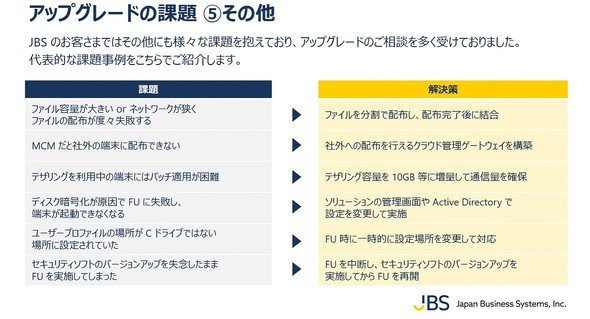 図2 アップグレードの課題(出典:日本ビジネスシステムズのウェビナー資料)
Windows 11への理想的なアップグレード方法とは
これらの課題を解決する「アップグレードの理想形」について、4つのポイントに絞って解説する。
1.社内外問わずアップグレードを可能にすること
PCがどこで利用されていたとしてもアップグレードファイルの展開や、パッチを適用できるようにする必要がある。
2.複雑な設定をしなくても帯域に影響を与えない展開ができること
通常業務に影響を与えないためには、アップグレードファイル展開時に使用するネットワーク帯域を制限することがポイントとなる。これらのコントロールを簡単かつ自動的に設定できることが望ましい。
3.アップグレードの失敗を自動的に検知し再適用する仕組み
アップグレードが失敗する可能性も考慮する必要がある。レジューム機能によってファイルを送信途中で中断してしまった場合でも中断した地点から再開できる。リトライ機能によって何らかの要因によって失敗した場合でも自動的に再適用できる。これらの機能が実装されていることが望ましい。
4.PCがWindows 11のシステム要件に合致しているかを判別できること
システム要件を満たしていないPCについては、設定変更によって要件を満たした上でアップグレードするか、またはPCをリプレースするかどうかの判断が必要になる。
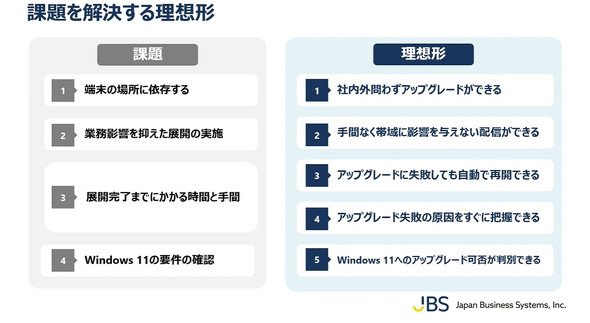 図3 課題を解決する理想形(出典:日本ビジネスシステムズのウェビナー資料)
「Microsoft Intune」が適しているケースとそうでないケース
PCがどこにあってもネットワークを制御しながらファイルを展開し、アップグレードが失敗したとしても再適用などのフォローをすることで適用率を高める必要がある。これをサポートするものとして、下山氏は「Microsoft Intune」(以下、Intune)とJBSの「Managed Endpoint」を挙げた。
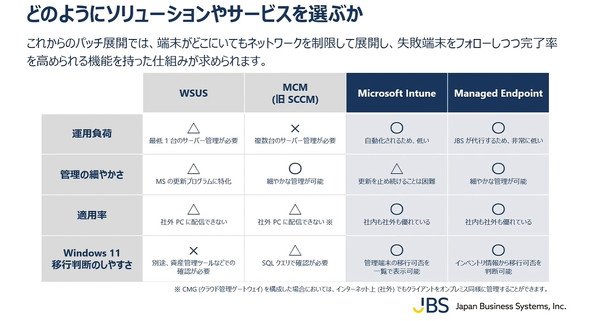 図4 どのようにソリューションやサービスを選ぶか(出典:日本ビジネスシステムズのウェビナー資料)
IntuneはMicrosoftが提供するMDM(Mobile Device Management)およびMAM(Mobile Application Management)を包括し、PCおよびモバイルデバイスとそのアプリケーションを一括して管理できる。Intuneで設定し、「Windows Update for Business」を介してPCに更新プログラムやアップデートファイルを適用する。
Managed EndpointはMicrosoftが配信するセキュリティパッチの適用や、それらを実施するための設定変更作業をアウトソースするJBSのクラウド型のマネージドサービスだ。アップグレードをアウトソースすることでIT管理者の負担軽減が期待できる。
下山氏はIntuneとManaged Endpointを比較するに当たって3つの課題に着目した。
1つ目はネットワークの遅延やダウンが起きる点について、2つ目はPCのシステム要件の確認、そして3つ目はOSのバージョンや更新プログラムの適用状況が不明な点についてだ。
Intuneがこれらの課題をどのように解決するのか。1つ目の課題については、ダウンロード時の帯域幅を制限することでネットワークの窮迫を解消する。また、P2P(Peer to Peer)の機能を活用して、インターネット通信を行わずに近くのPCからアップグレード用のファイルを取得する。
2つ目の課題に対しては、PCのインベントリ情報を取得して状態を確認し、Windows 11の要件を満たしているかどうかを自動的に判定する。Windows 11にアップグレードできるPCとそうでないPCを把握できる。
そして3つ目の課題に対しては、Intuneで管理しているPCを一覧で確認できる。適用状況を容易に確認できる仕組みになっている。
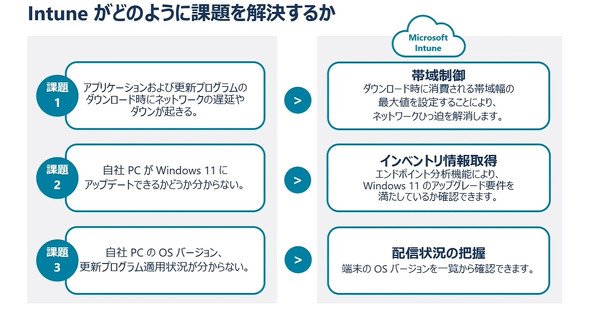 図5 Intuneがどのように課題を解決するか(出典:日本ビジネスシステムズのウェビナー資料)
Managed Endpointは3つの課題をどのように解決するか。1つ目の課題に対しては、リレー機を中心とした送受信の帯域制御を設定することで、履歴単位でIntuneよりもさらに細かい帯域制御が可能になる。
2つ目の課題に対しては、Intuneと同様に端末のインベントリ情報を取得して状態を確認し、Windows 11の要件を満たしているかどうかを自動的に判定する。判定した結果はWebサイトで確認可能だ。
3つ目の課題に対しては、適用状況や未適用状況を一覧で確認できるWebページが提供される。適用率など全体の確認から端末ごとの適用状況までを確認できる。
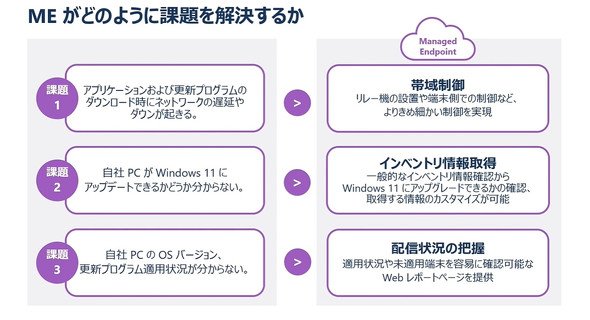 図6 Managed Endpointがどのように課題を解決するか(出典:日本ビジネスシステムズのウェビナー資料)
では、IntuneとManaged Endpointのどれを選択すればいいのか。下山氏は、自社のニーズに当てはまるソリューションを選択できるよう、それぞれの特徴を示した。
Intuneを選択すべきケース
- 更新を止め続ける必要はない
- 毎月の「Quality Update」はバージョンを指定する必要がない
- 帯域制御、配信作業にコストをかけられない
- アプリや構成、端末保護など管理を統合したい
Managed Endpointを選択すべきケース
- 全てのPCを指定のバージョンで管理したい
- 配信のエラー状況や原因を詳細に把握したい
- 更新管理業務から手離れしたい
- アプリ・構成・端末保護などは別製品で管理する
下山氏によれば、セキュリティ機能の利用や端末ライフサイクルなどの運用を視野に入れる場合はIntuneが適していて、配信管理システムの運用保守にかかる工数を軽減したい場合はManaged Endpointを選択するのも一つの手だという。
本稿は「Windows 11 の適用率 100% を目指せるアップグレード手法を解説」(主催:日本ビジネスシステムズ)の講演内容を基に編集部が再構成した。
Copyright © ITmedia, Inc. All Rights Reserved.


イベントレポートアーカイブ
この記事の著者

関連記事
こんなメディアも見られています
キーマンズネットに関連する情報をお探しであれば、こちらのメディアもお役に立てるかもしれません。




SpecialPR
アクセスランキング
-
1
かんぽ生命が営業報告を50分→10分に AI時代に見直すべき「データ入力」の仕組み
-
2
C言語は「危険」と言われても、専門家が「使う価値は十分にある」と言うワケ:900th Lap
-
3
M365 Copilot全庁展開で月2000時間削減 現場がAIを「使いたくなる」習慣化の仕組み
-
4
6TBファイルのサーバ移行、M365ユーザーの八雲町がSharePointでなく「あえてBox」の理由
-
5
Claude Codeに「仕事を丸投げ」して事故らないための基本運用ルール
-
6
損保ジャパン、2万人の「Gemini活用」どう管理? 推進者が語る「リスク回避」の仕組み
-
7
「カスハラ対応」を個人に任せない 取手市がAIで変えた窓口業務
-
8
社員の「セキュリティ訓練」、他社はどの程度やっている? 気になる隣の実施状況
-
9
「Claude」3倍高速化の裏で、Anthropic開発者が「あえてしなかったこと」:899th Lap
-
10
20年物の基幹システム刷新に、マクロミルがあえて「全てを変えない」と決めた理由
キーマンズネット SNS
 @Keymansをフォロー
インフォメーション
注目情報をチェック
キーマンズネットをフォロー