




















M365 Copilotの最新機能を早く使うなら「ブラウザ版」が良い理由 知っておきたい基礎知識
OutlookやExcelなどのOfficeアプリに統合されたAI機能「Microsoft 365 Copilot」。本記事では、各アプリでの具体的なCopilotの活用法と、Copilot導入を成功に導く組織体制のポイントを解説する。
 内田洋行 太田浩史氏
「Microsoft 365」には、「Microsoft Outlook」「Microsoft Word」「Microsoft Excel」「Microsoft SharePoint」など、各アプリに最適化されたAI機能「Microsoft 365 Copilot」(Copilot)が搭載されている。チャット型AIとは異なり、自由な対話よりも、あらかじめ決められた使い方で効果を発揮するよう設計されている。
Microsoft MVPの太田浩史氏(内田洋行 エンタープライズエンジニアリング事業部)によると、Copilotはそれぞれのアプリの特性に合わせた支援に特化していて、Wordでは文書作成や編集、Excelではデータ集計や分析といった、想定された利用シーンで高い効果を発揮するという。
本記事はウチダスペクトラム主催のウェビナー「はじめよう!Microsoft 365 Copilot ~AIで仕事が楽になる~」第3回講演の内容を基に、編集部が再構成した。
最新のCopilot機能をいち早く使うには「ブラウザ版」が良い理由
各アプリのCopilot機能の利用方法は2パターンに分かれる。1つは、特定の場面で自動的に表示されるCopilot機能(Outlookのメール要約ボタン、Wordの自動要約機能、Excelのエラー解決支援など)で、もう1つはリボンメニューのCopilotアイコンから起動するチャット機能だ。どちらも“機能の癖”があるため、自由に試すよりも、あらかじめ用意されたメニューを活用する方がいいだろう。
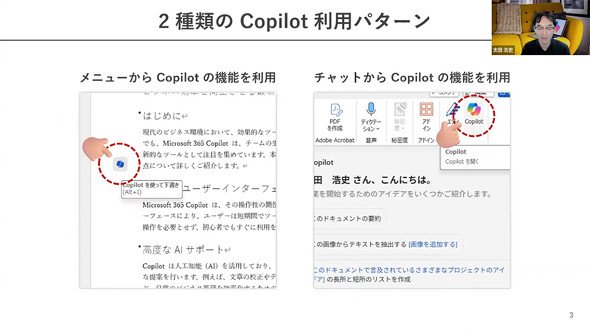 2種類のCopilot利用パターン(出典:セミナー投影資料)
各アプリのCopilot機能を確認する方法は幾つかある。Copilotアイコンをクリックすると表示されるメニュー一覧で確認する方法と、チャット画面上部のおすすめ機能から選ぶ方法、プロンプトギャラリーを参照する方法がある。
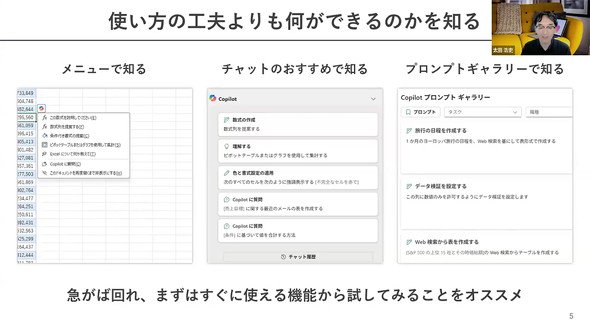 Copilotで使える機能(出典:セミナー投影資料)
各アプリにはブラウザ版とデスクトップ版があるが、それぞれのCopilot機能には違いがある。太田氏によれば、より多くの機能をいち早く使いたい場合は、ブラウザ版を利用する方が良いと言う。
その理由は、ブラウザ版の方が最新機能の実装が早い傾向にあるためだという。
太田氏は、デモを通じて各アプリでのCopilot活用法について詳しく解説した。
Outlook: 長いスレッドも瞬時に要約
OutlookのCopilotは、日常のメール業務の効率化に大きく役立つ。メール上部にある「Copilotによる要約」ボタンをクリックするだけで、これまでのやりとりを数行にまとめてくれる。特に、自分がCCで参加しているスレッドの内容を素早く把握したいときに便利で、多くの管理職から高い評価を受けているという。最近は添付ファイルの要約機能も加わり、ファイルを開かずに中身を確認できるようになった。
また、メール返信の支援機能も有用だ。返信画面のCopilotアイコンをクリックし、「同僚2人にセミナー成功を祈るメールを送りたい」といった指示を入力すると、過去のやりとりを踏まえた適切な文面を自動生成してくれる。
さらに、新しいOutlookやブラウザ版の設定画面のCopilot項目で「下書きの指示」の「カスタム指示」をオンにすると、自分のメール文体(トーンや長さ、あいさつなど)をCopilotに学習させることができ、より自然で個人らしいメール作成が可能になる。
Microsoft Teams: 会議動画で効率的な振り返り
「Microsoft Teams」のCopilotといえば会議の文字起こし機能がまず思い浮かぶが、一番の価値は録画動画との連携にある。会議を録画しておけば、文字起こしデータを基にCopilotが自動的に会議のサマリーを作成する。このサマリーをコピーしてTeamsのチャットで共有するなど、情報共有にも大いに役立つ。
さらに、録画された会議動画の確認時にもCopilotは便利だ。Teams会議の動画を「Clipchamp」で再生すると、画面上にCopilotが表示される。そこに「セミナーのテーマが決まったタイミングを見返したい」といった質問をすると、該当シーンを瞬時に特定してくれる。
Word: 長い文章からインサイトを発見
OneDriveやSharePointに保存された文書を開くと、自動で画面上部に「要約」と「インサイト」が表示される。要約をクリックすれば、ページ数の多い議事録も数行で内容を把握でき、要約の詳細度も調整可能だ。
さらに便利なのが「インサイト」機能だ。これをクリックすると「キー番号」セクションが表示され、文書内の重要な数値やデータを「全体予算は2350億円、工事費用は2220億円、130億円が予備費」といった形で抽出してくれる。
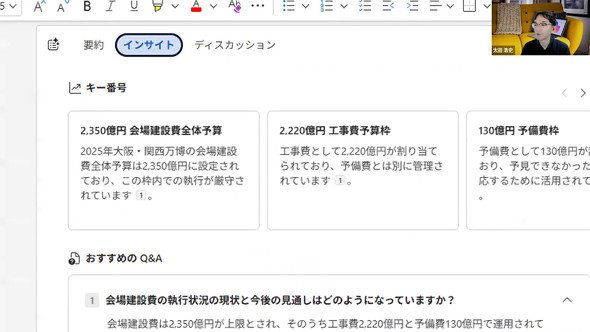 「インサイト」でキーとなる数字を抽出(出典:セミナー画面)
Excel: エラー解決や最適な関数を提案
Excelでは、数式エラーの解決に役立つ。エラーが発生しているセルのCopilotアイコンをクリックし、「このエラーを説明して修正を提案する」を選べば、具体的な原因と修正方法を提示してくれるため、従来のようにネット検索で解決策を探す手間が省ける。
また、データ集計の作業でも大きな効果を発揮する。まず、データをテーブルに変換し、分かりやすい名前を付ける(例:「毎月の売り上げ」)。その後、Copilotのチャット機能のメニューから「数式列を提案する」を選択し、「シート2のテーブルに含まれる各製品型番について、『毎月の売り上げ』から2023年の売り上げを集計する列を追加したい」と指示すれば、適切な数式を自動生成して該当箇所に挿入してくれる。
PowerPoint: 手書きメモをスマホから取り込み
PowerPointのCopilotで太田氏が特に便利だと感じているのは、手書きメモのデジタル化機能だという。チャット画面のメニューから「画像の追加」の「電話からアップロード」を選ぶとQRコードが表示される。スマートフォンでこのQRコードをスキャンし、手書きのノートやホワイトボードを撮影してアップロードすると、Copilotがテキストに書き起こしてくれる。雑に書かれた手書きメモでも、ある程度の精度で変換できる。
Forms: アンケート作成が簡単に
「Microsoft Forms」の新しいフォーム作成画面には「Copilotを使ってフォームを作成しましょう」というメニューが表示され、作成したい内容を伝えるだけでアンケートを自動生成してくれる。
例えば、インターネットで見つけた従業員満足度調査の設問例をコピーし、「この設問例を参考に20問程度のアンケートを作成してください」と指示すれば、適切な質問項目を備えたアンケートが完成する。あとは自社のニーズに合わせて微調整するだけだ。
太田氏は、「今回のデモで紹介した機能は、一つ一つはシンプルなものです。例えばOutlookのメール要約機能は、ボタンをクリックするだけで内容をまとめてくれます。そのシンプルさが応用の幅を広げているのです」と語る。
同じメール要約機能でも、長いスレッドの把握や回りくどい文章の要点整理、英語メールの理解支援など、使うシーンによって得られる効果は異なるという。
太田氏は「どの場面でCopilotの機能を活用するのが効果的かを考えることが重要であり、チーム内でCopilotのベストプラクティスを共有することをおすすめします」とアドバイスする。
Copilot推進には組織的体制が必要
 ウチダスペクトラム 宮内 翼氏
ウェビナー後半では、ウチダスペクトラムの宮内 翼氏が登壇し、Copilot活用を妨げる「4つの壁」について解説した。
まず「企画導入の壁」として、どこから手をつければよいか分からないという課題がある。次に「利活用・定着化の壁」では、導入後のトライアルは進むものの定着せず、Microsoft 365 Copilotの利用状況はダッシュボードで確認できるが、実際の活用状況までは把握しづらいため、推進に苦慮する企業が多い。
3つ目は「費用対効果の壁」で、過去のセミナーアンケートでも「コストの高さがネック」との声が目立ったという。4つ目は「統制・セキュリティの壁」で、AI関連ガイドラインは存在するものの、自社に最適なルール設計に悩む企業が多い。
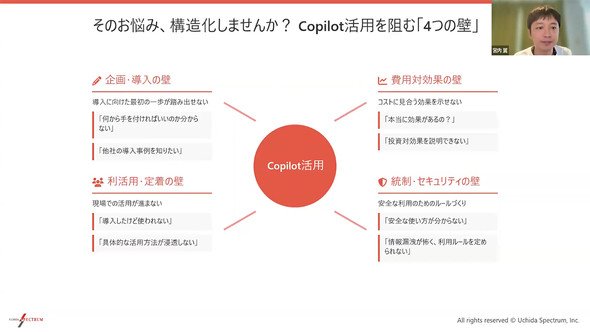 Copilot活用を阻む4つの壁(出典:セミナー投影資料)
同社はこれらの課題に対し、企画導入支援や研修・アイデアソンのサポート、Copilotダッシュボードの活用や業務改善効果の測定など幅広いトータルサポートを提供している。
さらに、各部署の活用シナリオ策定やコミュニティー運営支援、社内報での事例紹介コンテンツ作成も手掛けている。セキュリティガイドラインの策定においては、既存ガイドラインを参考にしながら、企業文化や現場のモチベーションを考慮した最適なルール設計を支援している。
Copilotの真価を引き出すには、機能理解に加え、企画導入から定着化まで一貫した組織的な推進体制の構築が不可欠と言えるだろう。
Copyright © ITmedia, Inc. All Rights Reserved.


イベントレポートアーカイブ
この記事の著者

こんなメディアも見られています
キーマンズネットに関連する情報をお探しであれば、こちらのメディアもお役に立てるかもしれません。




SpecialPR
アクセスランキング
-
1
C言語は「危険」と言われても、専門家が「使う価値は十分にある」と言うワケ:900th Lap
-
2
M365 Copilot全庁展開で月2000時間削減 現場がAIを「使いたくなる」習慣化の仕組み
-
3
かんぽ生命が営業報告を50分→10分に AI時代に見直すべき「データ入力」の仕組み
-
4
損保ジャパン、2万人の「Gemini活用」どう管理? 推進者が語る「リスク回避」の仕組み
-
5
Claude Codeに「仕事を丸投げ」して事故らないための基本運用ルール
-
6
6TBファイルのサーバ移行、M365ユーザーの八雲町がSharePointでなく「あえてBox」の理由
-
7
「カスハラ対応」を個人に任せない 取手市がAIで変えた窓口業務
-
8
「Claude」3倍高速化の裏で、Anthropic開発者が「あえてしなかったこと」:899th Lap
-
9
社員の「セキュリティ訓練」、他社はどの程度やっている? 気になる隣の実施状況
-
10
3億人分の情報漏えい事件から見えた、金銭では済まない代償とは
キーマンズネット SNS
 @Keymansをフォロー
インフォメーション
注目情報をチェック
キーマンズネットをフォロー