




















ウェビナー運営の面倒を解消、「Microsoft Teams」最新アップデートで進行が快適に
Microsoft Teamsの最新アップデートでは、大人数のウェビナーや大規模会議の運営を支援する「タウンホール」の機能が改良され、現場のニーズに応える実用的な改善が幾つか実装された。
 内田洋行 太田浩史氏
2025年7月に実施された「Microsoft Teams」(Teams)アップデートでは、大規模なウェビナーやプレゼンテーションを配信する機能「タウンホール」を利用した配信管理が強化された。大規模なオンラインイベントやウェビナーの運営がこれまで以上にスムーズかつ柔軟に行えるようになる。開催者や発表者が配信状況をリアルタイムで把握できる新機能や、予定に入れていなかった発表者の追加が可能になるなど、現場のニーズに応えるアップデートが盛り込まれた。
Microsoft MVPとしてウェビナーなどで幅広く活動し、「Microsoft 365」のサービス全般に精通する太田浩史氏(内田洋行 エンタープライズエンジニアリング事業部)の解説を基に、Teamsアップデートの注目ポイントを見ていこう。
本稿は内田洋行主催のウェビナー「聞きたい!知りたい!おさえたい!今月のMicrosoft 365アップデート」の講演内容を基に、編集部が再構成した。
Teams最新アップデートでウェビナー、会議の進行がさらに円滑に
Teamsの最新アップデート(2025年7月実施)では、実務での使い勝手を高める細かな改良が多数追加された。以降で、アップデート内容の詳細を説明する。
Teams(1) タウンホールの開催者や発表者が参加者として配信状況を確認可能に
タウンホールの開催者や発表者が、同一アカウントで参加者として会議に参加し、配信状況を確認できるようになった。会議参加時に「開催者として参加」か「参加者としてプレビューを表示」を選択可能で、別アカウントを用意することなく参加者視点で配信状況を把握できる。配信の品質管理や進行確認がより手軽に行えるようになる。
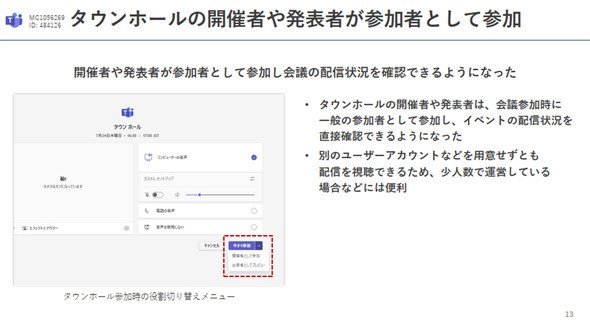 図1(出典:内田洋行のウェビナー投影資料)
Teams(2) タウンホールの発表者を後から追加する
タウンホールやウェビナーで、事前に会議予定に含まれていなかった発表者を配信中に追加できるようになった。従来は全ての発表者を事前に登録する必要があったが、話の流れに応じて柔軟に発表者を追加できるようになり、より動的なイベント運営が可能になった。
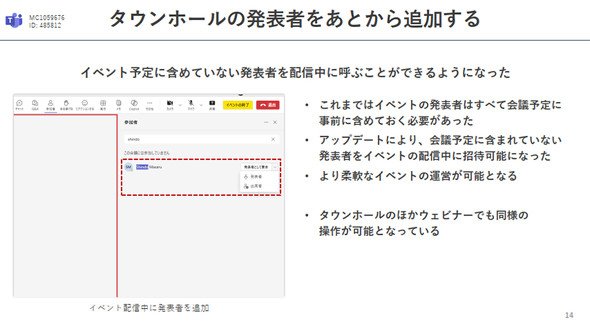 図2(出典:内田洋行のウェビナー投影資料)
Teams(3) 設定でアプリバーを表示したままに
ウィンドウサイズを縮小しても、左側のアプリバーを常時表示できるようになった。従来はウィンドウを小さくするとアプリバーが自動的に非表示になっていたが、今回のアップデートにより、ハンバーガーメニューを右クリックして設定を変更することで、常に表示させることが可能になった。また、設定画面内の「サイズ変更時にアプリバーを表示したままにする」オプションからも、同様の設定が行える。
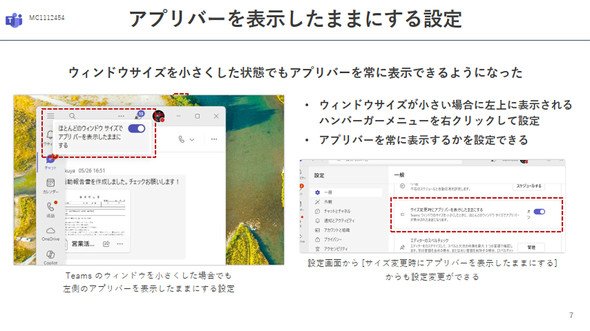 図3(出典:内田洋行のウェビナー投影資料)
Teams(4) 画面共有中に会議チャットウィンドウを表示する
未読メッセージを含むチャットを開いた際の初期表示位置を設定できるようになった。これまでは最後に既読としたメッセージが基準だったが、新たに「最新のメッセージ」から表示するオプションが追加された。チャットのやりとりが活発な組織や、常に最新の内容を優先的に確認したいユーザーにとって、実用性の高い機能だろう。
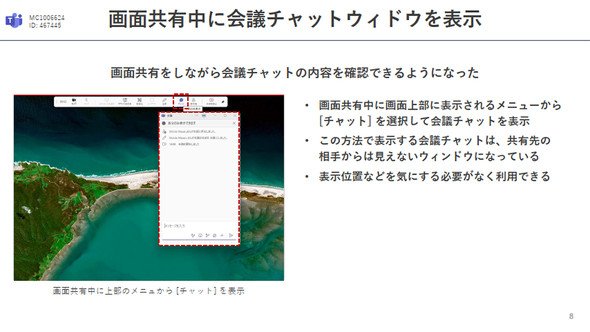 図4(出典:内田洋行のウェビナー投影資料)
Teams(5) 会議中にチャットなどを別ウィンドウ表示する
チャットや「Microsoft 365 Copilot」(Copilot)を、会議ウィンドウから切り離して別ウィンドウで表示できるようになった。会議画面右上にある「新しいウィンドウで開く」アイコンをクリックすることで、各機能を独立したウィンドウとして表示可能になる。これにより、チャットを確認しながらCopilotを操作するなど、複数機能を同時に活用でき、会議の生産性向上に寄与するアップデートだ。従来は一度に1つの機能しか表示できなかったが、今回の改良によって、より柔軟で効率的な会議運営が可能になる。
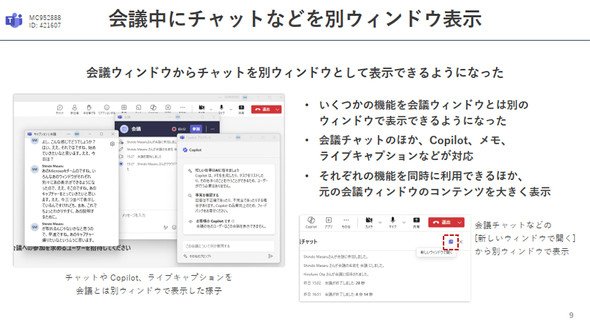 図5(出典:内田洋行のウェビナー投影資料)
Teams(6) 通知のコンパクト表示
チャット受信時などに表示される通知のサイズを、「広め」と「コンパクト」から選べるようになった。新たに追加された「コンパクト」表示では、高さが従来の約5分の3に縮小され、作業中の画面を遮る範囲が小さくなる。通知の表示位置(右下、右上、左下、左上)およびサイズは、設定画面の「通知とアクティビティ」から自由に変更可能だ。業務中の視認性と作業効率の両立を図る上で、便利な調整機能と言える。
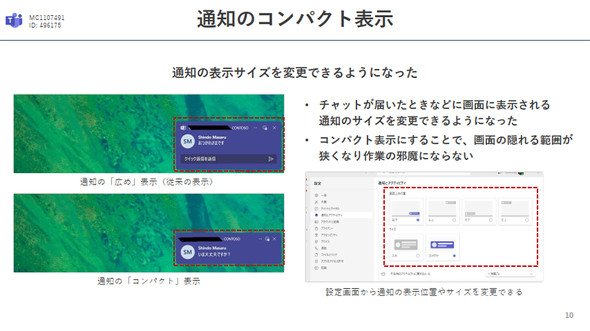 図6(出典:内田洋行のウェビナー投影資料)
Teams(7) 未読チャット表示時の設定
未読メッセージを含むチャットを開く際の初期表示位置を設定できるようになった。従来は「最後の既読」を基準に表示されていたが、新たに「最新のメッセージ」を選択できるようになった。チャットの流れが速い組織などで、常に最新のメッセージから確認したいユーザーにとって便利な機能だ。
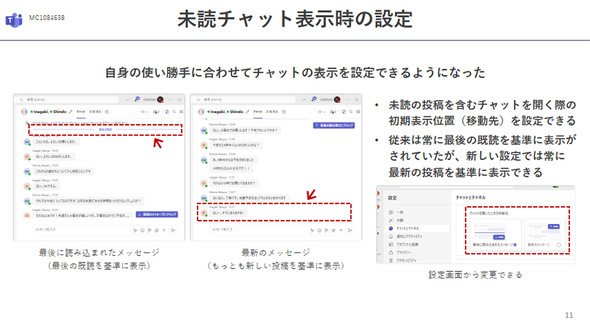 図7(出典:内田洋行のウェビナー投影資料)
Teams(8) 添付ファイルのサムネイル表示
「Word」や「Excel」「PowerPoint」、PDFファイルを添付した際にサムネイルが表示されるようになった。特にPDFファイルを単独で添付する場合は、プレビューボタンが表示され、投稿を開いたままファイルの内容をスクロールして確認できる。ファイルを別途開くことなく内容を把握できるため、情報共有の効率が大きく向上する。
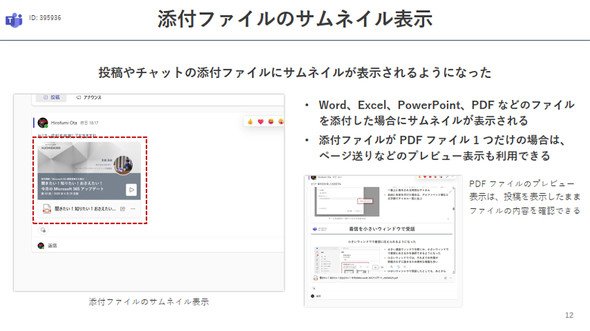 図8(出典:内田洋行のウェビナー投影資料)
Copyright © ITmedia, Inc. All Rights Reserved.


「Microsoft 365」月例更新まとめ
この記事の著者

関連記事
こんなメディアも見られています
キーマンズネットに関連する情報をお探しであれば、こちらのメディアもお役に立てるかもしれません。




SpecialPR
アクセスランキング
-
1
C言語は「危険」と言われても、専門家が「使う価値は十分にある」と言うワケ:900th Lap
-
2
M365 Copilot全庁展開で月2000時間削減 現場がAIを「使いたくなる」習慣化の仕組み
-
3
かんぽ生命が営業報告を50分→10分に AI時代に見直すべき「データ入力」の仕組み
-
4
損保ジャパン、2万人の「Gemini活用」どう管理? 推進者が語る「リスク回避」の仕組み
-
5
Claude Codeに「仕事を丸投げ」して事故らないための基本運用ルール
-
6
6TBファイルのサーバ移行、M365ユーザーの八雲町がSharePointでなく「あえてBox」の理由
-
7
「カスハラ対応」を個人に任せない 取手市がAIで変えた窓口業務
-
8
「Claude」3倍高速化の裏で、Anthropic開発者が「あえてしなかったこと」:899th Lap
-
9
社員の「セキュリティ訓練」、他社はどの程度やっている? 気になる隣の実施状況
-
10
3億人分の情報漏えい事件から見えた、金銭では済まない代償とは
キーマンズネット SNS
 @Keymansをフォロー
インフォメーション
注目情報をチェック
キーマンズネットをフォロー