




















部長の画面が突然止まった……Web会議でイライラする通信遅延の解決技
テレワークの導入が進んだことで、業務フローは大きく変わり、対面会議もWeb会議へと切り替わるケースも増えました。そこで気になるのがWeb会議中のトラブル。本連載では「Google MeetのWeb会議トラブルあるある」の解決技を紹介します。
新型コロナウイルス感染症(COVID-19)の影響で、テレワークの導入が急速に進みました。就労環境が変わったことで「システムに接続できない」「ネットワークがつながらない」など、ユーザー部門からの問い合わせが殺到して「仕事にならない!」と困っているシステム担当者もいらっしゃるでしょう。
長期化すると考えられるコロナ禍で、テレワークでもスムーズにまた快適に仕事を進めるためにはユーザー部門、情報システム部門でできる工夫も必要です。
本連載では、コロナ禍で対面会議がWeb会議に切り替わるといったケースも増えてきた現在、Web会議を快適かつスムーズに実施するために、GoogleのWeb会議ツール「Google Meet」にまつわる現場の“困った”を解決するワザを紹介します。
第1回は「レベル★★」の解決技! 通信速度が遅い環境からでも、快適にWeb会議を進められるワザの紹介です。
記事提供:株式会社ストリートスマート
「G Suite」をはじめとするクラウドサービスを通して、業務効率の向上やコミュケーションの活性化など総合的な働き方の変革を支援。本連載は、動画で学べるサブスクリプション型G Suite社内教育サービス「Master Program」の内容を一部抜粋して掲載している。
Web会議でとにかく守るべきは音声
Web会議には慣れてきたものの、よく聞くのが「画面や音声の通信遅延」の声です。
「自宅から接続している部長だけネットワークが重くて、ビデオ止まってる……」
「リモート環境のメンバーだけ、音声が途切れて会話にならない……」
「VPNでただでさえ重い通信。そのうえWeb会議までは……」
Web会議の一番の問題は、会話がブツ切れになったり、映像が止まったりすることではないでしょうか。あたかも対面しているかのように相手の顔を見ながら話せ、資料や画面を共有しながら会話を進めることができるのがWeb会議のメリットの一つです。しかし、相手の音声が途切れたり、映像が安定しなかったりすると、他の参加者もイライラしてしまいがち。こうした経験を重ねると、Web会議の開催を避けたくもなります。スムーズな会議の実施には、音声や映像のクオリティーが重要です。
しかし、通信インフラが整っているオフィスと違って、従業員の自宅は必ずしも通信条件が良いとは限りません。とはいえ、情報システム部門は従業員からこうした問い合わせを受けても、通信インフラを今すぐに改善とはいきません。ここからは、Google Meetでのこうした問題を回避できる解決技を紹介します。
「遅いな」と感じたらまず帯域幅の制限を
映像の送信時、受信通信時の帯域を制限することで、ビデオの解像度は少し下がりますが、音声がクリアに聞こえるようになります。Google Meetでの映像の解像度の切り替えは、Web会議中に、参加者それぞれが自由に設定できます。
まず、画面右下の「その他のオプション」アイコンをクリックし、メニューから「設定」を選択します。
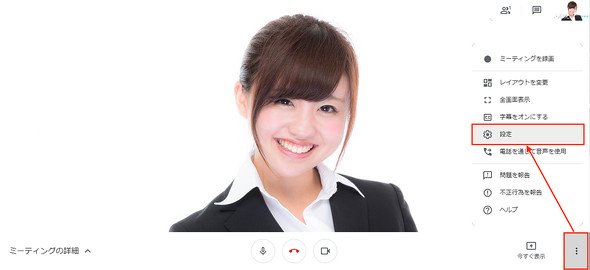
「動画」タブを選択すると、「送信時の解像度」「受信時の解像度」を切り替えることができます。例えば解像度を「720p」から「360p」に落として通信データ量を下げても、画面はそこまで気になるほど粗くなるわけではありません。
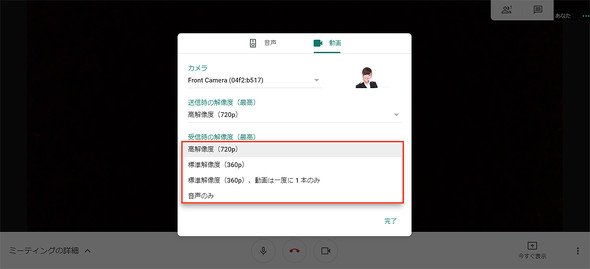
720pの映像を360pに落とした場合、通信される映像のファイルサイズは理論上は4分の1に抑えることができます。音声よりも圧倒的にトラフィックを消費する映像の帯域制限によって、遅延なく会話をスムーズにできる可能性があります。
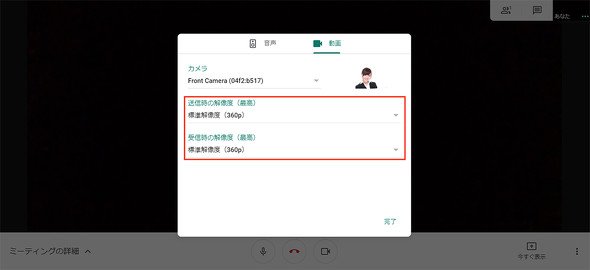
上記の手順で通信帯域を制限しても、音声が改善されない場合は、カメラをオフにして音声のみとします。Web会議で優先するべきは、映像よりも音声です。映像が多少遅延してもあまり気になりませんが、音声が途切れたり遅れたりすると会話しづらく、遅延している本人だけではなく、参加者全員のストレスが増します。
カメラをオフにするには、Google Meetの接続中に画面下部中央に3つ並んでいるアイコン(マイク・終話・カメラ)の一番右にある「ビデオカメラ」アイコンをクリックします。

カメラがオフになると、右上の自分の映像もアイコンの静止画像に切り替わります。これで自身のカメラがオフにされていることが確認できます。カメラのオンとオフを勘違いすると、あらぬ姿が写されてしまうなどといった事故につながりますのでご注意ください。

通信遅延が発生して、何度もビデオ会議に入ったり抜けたりを繰り返すユーザーもいます。問題によってはPCを再起動することで解決することもありますが、通信環境による問題の場合は、何か操作をして解決というわけにはいきません。
Web会議を無駄な時間にしないためにも、また情報システム部門であれば従業員からこうした問い合わせを避けるためにも、今回紹介したGoogle Meetの解決技をお役立てください。
Copyright © ITmedia, Inc. All Rights Reserved.


「Google Meet」の不快指数を減らす解決技
この記事の著者

こんなメディアも見られています
キーマンズネットに関連する情報をお探しであれば、こちらのメディアもお役に立てるかもしれません。




SpecialPR
アクセスランキング
-
1
かんぽ生命が営業報告を50分→10分に AI時代に見直すべき「データ入力」の仕組み
-
2
C言語は「危険」と言われても、専門家が「使う価値は十分にある」と言うワケ:900th Lap
-
3
M365 Copilot全庁展開で月2000時間削減 現場がAIを「使いたくなる」習慣化の仕組み
-
4
6TBファイルのサーバ移行、M365ユーザーの八雲町がSharePointでなく「あえてBox」の理由
-
5
Claude Codeに「仕事を丸投げ」して事故らないための基本運用ルール
-
6
損保ジャパン、2万人の「Gemini活用」どう管理? 推進者が語る「リスク回避」の仕組み
-
7
「カスハラ対応」を個人に任せない 取手市がAIで変えた窓口業務
-
8
社員の「セキュリティ訓練」、他社はどの程度やっている? 気になる隣の実施状況
-
9
「Claude」3倍高速化の裏で、Anthropic開発者が「あえてしなかったこと」:899th Lap
-
10
20年物の基幹システム刷新に、マクロミルがあえて「全てを変えない」と決めた理由
キーマンズネット SNS
 @Keymansをフォロー
インフォメーション
注目情報をチェック
キーマンズネットをフォロー