




















Microsoft 365で“タスク管理迷子”の人に知ってほしい“あの機能”
Microsoft 365では、多くのタスク管理ツールがあり、「結局どれを使えばいいの?」と迷うことがあるでしょう。ツールの使い分けのベストプラクティスを教えます。
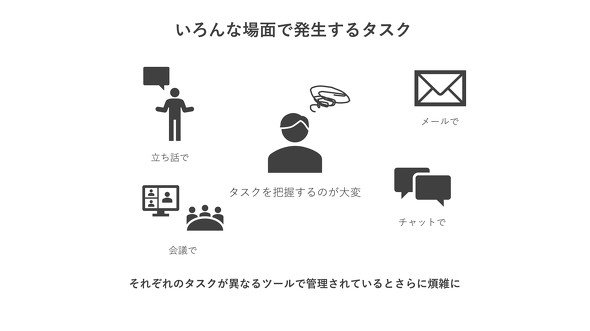
業務では、隣の席の人に声をかけられて頼みごとをされることもあれば、会議中にタスクが割り当てられることもあります。メールや「Microsoft Teams」のチャットで依頼が届くこともあります。「Microsoft 365」は、こうしたタスクをユーザーが管理できるように「Microsoft Outlook」や「Microsoft Planner」「Microsoft To Do」などのツールや機能を提供しています。最近では「Microsoft Loop」のLoopコンポーネントとしてもタスクリストが利用できるようになりました。
多くのタスク管理ツールがあることは便利な一方で、ユーザーにとってはそれらを管理する手間が増え、かえってタスクを見落とす恐れもあります。今回は、Microsoft 365におけるタスク管理の考え方を整理しながら、さまざまなツールの使い分けについて紹介します。
Microsoft 365のタスク管理迷子を救え! ツールの使い分けベストプラクティス
「タスク管理にはどのツールを使うのが一番良いの?」という問いに答えるならば、筆者はまずは、あるツールを使ってみることを薦めています。
それが、「Microsoft To Do」です。タスクが集約されるMicrosoft To Do は、ユーザー個人の毎日のタスク管理に役立ちます。少人数でのタスク共有であればMicrosoft To Doの共有リストを、10人ほどのタスク共有であればTeamsにチームを作成し、Plannerで行うのが良いでしょう。
以下で理由を説明しましょう。
Microsoft 365のマスト利用機能、Microsoft To Doとは?
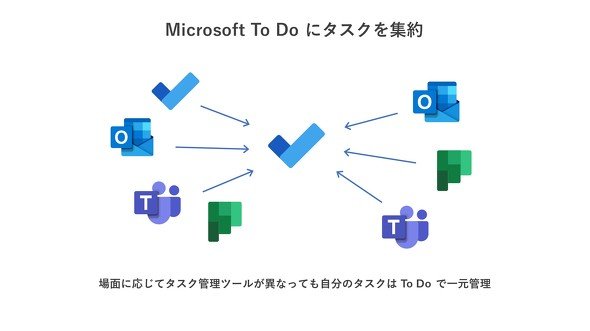
Microsoft To Doは、ユーザー個人のタスクを登録して管理できるツールです。自分がやるべきタスクを片っ端から入力し、作業が終わったらチェックを入れることで作業漏れを防止できます。さらに、Microsoft To Doを使うことで、OutlookやPlannerなどに登録されたタスクも一元管理できます。Microsoft To Doは単なるTo Doリストではなく、Microsoft 365におけるタスク管理のハブとしての大切な役割も担っています。
Outlookのタスク管理機能を使って、返信が必要なメールにフラグを付けて管理する人も多いでしょう。Microsoft To Doには、Outlookでフラグ付けされたメールを自動的にタスクとして登録する機能があります。さらに、Plannerで自分に割り当てられたタスクは、Microsoft To Doの「自分に割り当て」に自動的に登録されます。Teamsの会話で「タスクの作成」を利用すると、投稿をそのままMicrosoft To Doのタスクにできますし、会議中の「メモ」で割り当てられたタスクもMicrosoft To Doの「自分に割り当て」に自動的に登録されます。
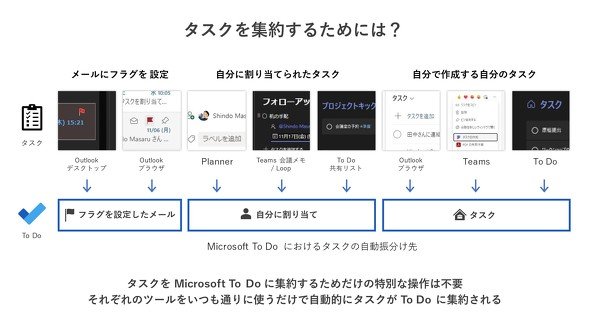
このようにMicrosoft To Doにさまざまなツールで発生したタスクが集約されます。さらに、Microsoft To Doで完了させたタスクは、連携元のツールでも完了に変更されるため、ユーザーは自分のタスクをMicrosoft To Doで一元管理できます。
集約されたタスクから今日やることを決める
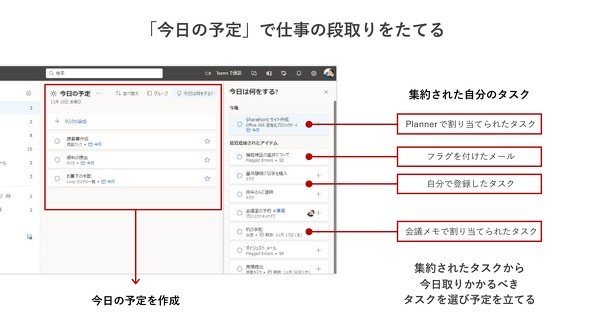
Microsoft To Doにタスクが集約されたら使いたい機能が「今日の予定」です。さまざまなツールから登録されたタスクのうち、「今日までが期限のタスク」を選び出して自動的にリスト化します。他にも取り掛かるべきタスクがあれば、登録されたタスクから自分で選択し予定に含めることもできます。このような作業は、その日の仕事の段取りを考える手助けにもなります。Microsoft To Doのスマートフォンアプリを利用することで、電車やバスでの通勤時間にタスクを整理し今日の予定を登録することもできます。
Microsoft To Doを便利に使うためのおすすめ設定
Microsoft To Doを便利に使うために、設定を確認しておきましょう。まずは、「接続されているアプリ」の設定で「Planner」と「フラグを設定したメール」が有効になっていることを確認します。この設定が有効になっていると、PlannerやOutlookで登録されたタスクが自動的にMicrosoft To Doに登録されます。
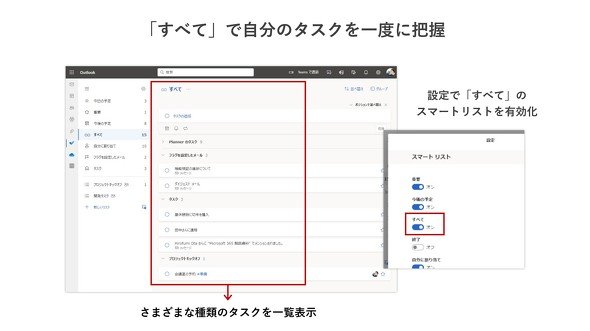
さらに、「スマートリスト」から「すべて」を有効化することをおすすめします。PlannerやOutlookから自動登録されるタスクは、それぞれ「自分に割り当て」と「フラグを設定したメール」に振り分けられているため、確認するにはそれぞれのリストを開く必要があります。「すべて」のスマートリストを有効化して、異なるリストに登録されたタスクを一画面で表示させることで使いやすくなります。このスマートリストは既定では有効化されていませんので、設定を変更してみてください。
【コラム】一日の終わりの「強制バーチャル通勤」で生産性爆上げ
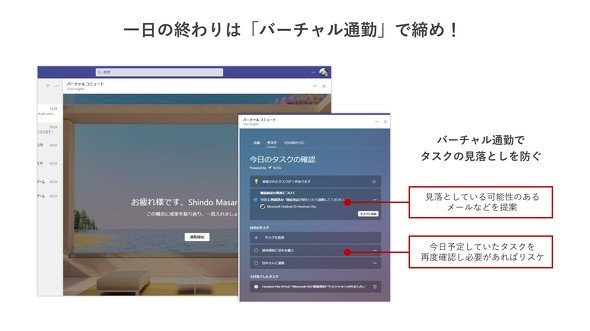
通勤時間を使って頭の中で毎日のタスクを整理している人は多いのではないでしょうか。在宅勤務では通勤時間が無くなることがメリットだと思いがちですが、実はそうした時間が仕事をスムーズに進めるために必要であったと気付くこともあります。Microsoft 365では、働き方にかかわらず「タスクを整理する時間」を作れるように、「Microsoft Viva Insights」でバーチャル通勤の機能を提供しています。
バーチャル通勤は、毎日設定した時間にアラームで通知され、Microsoft To Doに登録したタスクからやり残したタスクを確認できる機能です。取り掛かれなかったタスクは期日を翌日に変更することもできます。このバーチャル通勤の機能は、Microsoft TeamsにViva Insightsアプリを追加することで利用できます。
Microsoft 365でのタスク管理で重要となるのは、OutlookやPlanner、Teamsタスクが発生するさまざまなツールが連携して動き、そのハブとしてMicrosoft To Doがあるということです。
ユーザーは、業務に合わせたツールを使い分けながらも自身のタスク管理をMicrosoft To Doに集約できます。そのため、Microsoft To Doは利用するツールが増えるほど便利です。
「Outlookのメールに加えてTeamsチャットが登場したときに、対応が必要なやりとりをどこで行ったか忘れてしまう」という悩みがよく聞かれます。Microsoft To Doを使えば、OutlookでもTeamsでも大事なやりとりをすぐにタスクとして登録できます。今後、Microsoft Loopを使う機会が増えれば、その利便性をさらに実感できるようになるでしょう。
タスク管理で重要な役割を果たすMicrosoft To Doですが、しっかりと活用できているユーザーはまだ多くないように感じています。複数のツールと連携してはじめてメリットが生まれるので複雑なイメージを持つかもしれませんが、一度その動作が理解できれば操作は簡単です。ぜひ積極的に活用してください。
Microsoftが描くタスク管理の次のビジョン
さて、Microsoft 365のタスク管理に関する大きな発表が11月15日にMicrosoftからありました。2024年以降の計画として、Microsoft To Do、Planner、「Microsoft Project Online」を一つのツールに統合しようとするものです。統合後のツールは生まれ変わった新しいPlannerとなり、そこには本稿で紹介したようなMicrosoft To Doの機能も組み込まれる予定です。
Microsoft 365でのタスク管理は、Microsoft To DoやPlannerの機能を合わせてはじめて完成していると言えます。さらに新しいPlannerでは、AIによるアシスト機能の「Copilot」も利用でき、Loopとの連携も強化されることで、より便利で効率的にタスクを管理できます。
Microsoft To DoがPlannerに統合されても、さまざまなツールから自分が取り掛かるべきタスクが集約されることに違いはありません。現在、Microsoft To DoとPlannerを一緒に利用しているユーザーは、新しいPlannerの体験を一部先取りできているとも言えます。新しいPlannerの登場と同時にスタートダッシュができるように、すでにPlannerを利用しているユーザーでもMicrosoft To Doも積極的に活用し、Microsoft 365全体を統合したタスク管理を体験しておきましょう。

Copyright © ITmedia, Inc. All Rights Reserved.


ここで差がつく「Microsoft 365」活用のコツ
この記事の著者

関連記事
こんなメディアも見られています
キーマンズネットに関連する情報をお探しであれば、こちらのメディアもお役に立てるかもしれません。




SpecialPR
アクセスランキング
-
1
かんぽ生命が営業報告を50分→10分に AI時代に見直すべき「データ入力」の仕組み
-
2
C言語は「危険」と言われても、専門家が「使う価値は十分にある」と言うワケ:900th Lap
-
3
M365 Copilot全庁展開で月2000時間削減 現場がAIを「使いたくなる」習慣化の仕組み
-
4
6TBファイルのサーバ移行、M365ユーザーの八雲町がSharePointでなく「あえてBox」の理由
-
5
Claude Codeに「仕事を丸投げ」して事故らないための基本運用ルール
-
6
損保ジャパン、2万人の「Gemini活用」どう管理? 推進者が語る「リスク回避」の仕組み
-
7
「カスハラ対応」を個人に任せない 取手市がAIで変えた窓口業務
-
8
社員の「セキュリティ訓練」、他社はどの程度やっている? 気になる隣の実施状況
-
9
「Claude」3倍高速化の裏で、Anthropic開発者が「あえてしなかったこと」:899th Lap
-
10
20年物の基幹システム刷新に、マクロミルがあえて「全てを変えない」と決めた理由
キーマンズネット SNS
 @Keymansをフォロー
インフォメーション
注目情報をチェック
キーマンズネットをフォロー