




















いまさら聞けない「Claude Code」 できることと使用感を実践レビュー
ITエンジニアの間で登場当時から話題になっていた「Claude Code」は、何ができるツールなのか。実際に使って利用料や使用感、便利なポイントを確認する。
筆者は以前、生成AIチャットサービス「Claude」のWebブラウザ版でプログラムを生成して遊んでいたのですが、2025年7月ごろ以降はめっきり使わなくなりました。というのも、当時のClaudeには使い勝手が私の好みではない部分がありました。
ちょっとした修正なのにプログラム全体を書き直したり、その修正でコードの順番が入れ替わって新しい問題が発生したり、そもそも生成できるプログラムの長さが短かったりとさまざまな不満がありました。
しかしこれはWebブラウザ版の話。同時期にITエンジニアの周りでは「Claude Code」が話題になっていました。これはAIコーディングエージェントとも言えるツールで、Webブラウザ版より使い勝手がよさそうです。日本では、GMOインターネットグループのGMOデザインワンや、ギフトカードのクオカードが導入して使っています。
 Claude Codeのスクリーンショット(以下同、筆者撮影)
今回はClaude Codeの使い方や、Webブラウザ版との違い、「Cursor」のようなAIコードエディタとの違いを実際に使って確認してみます。
Claude Codeは基本有料
Claude CodeはCLIで操作できるコーディングエージェントで、コードの生成をはじめとして、開発計画の作成やドキュメントの整備など、開発の補助ができるツールです。ローカルに保存されたファイルにアクセスして直接編集できるのが、標準状態のWebブラウザ版との大きな違いです。
利用方法は3ルートあります。1つはWebブラウザ版のアカウントを使う方法です。Claudeの「Pro」や「Max」といった有料プランを契約している場合、Claude Codeはサブスクリプションの内容に含まれているため、追加料金なしで利用できます。
もう1つは「Anthropic Console account」を使う方法です。これはClaudeに関連するAIをAPI経由で利用する場合などに使うアカウントです。API経由で使う必要があるときや、まれに使うだけでサブスクリプションプランへの加入が必要ないときなどに使えそうです。
この他、「Amazon Bedrock」や「Microsoft Foundry」「Vertex AI」など、他社のAI開発プラットフォーム経由で利用するルートもあります。
今回は筆者のProプランを使います。Claude Codeのインストール方法は公式ドキュメントで完全に解説されているため、それに従いました。
Claudeはユーザーが開発するが、CodeはAIが開発する
まずは今回の成果物を見てください。日報アプリを作ってみました。書き込みユーザーはその日の作業内容を入力して登録でき、閲覧ユーザーはその投稿を閲覧、承認したり、コメントをつけたりできます。管理者はユーザーや投稿の管理ができるようになっているシンプルなものです。完成までにかかった時間はおよそ2時間でした。
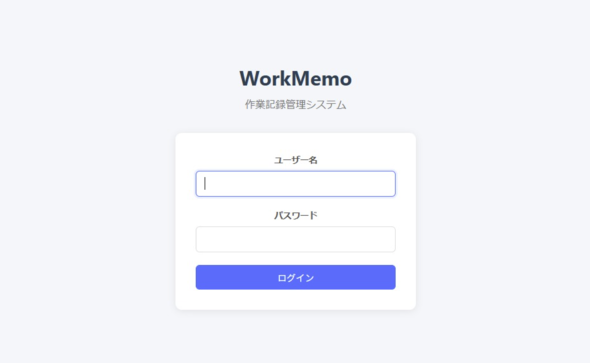
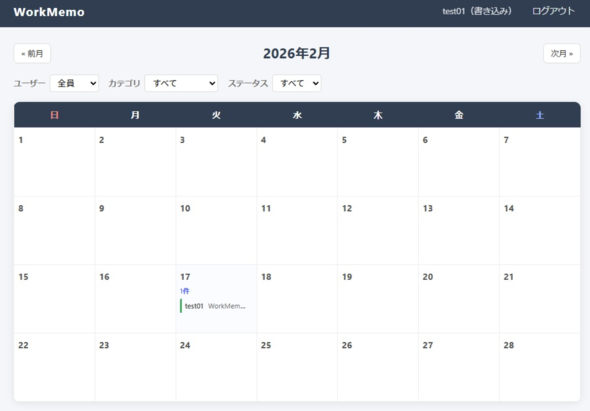
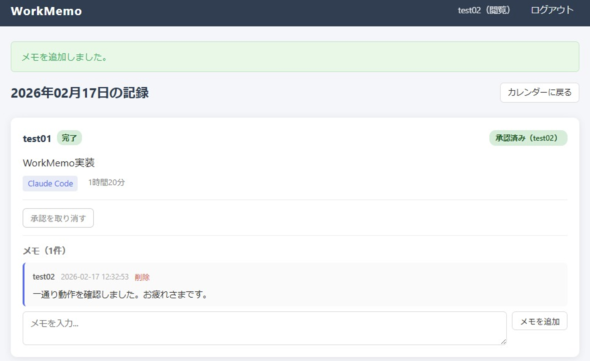
Webブラウザ版でこういうものを作っていたころは、1日かけて修正を繰り返し、うまくいかないままイライラすることがほとんどでしたが、今回は全てを丸投げできました。というのも、Webブラウザ版では開発の主体が完全にユーザー、Cursorでも開発するのはほとんどユーザーで、AIは完全な補助になっていましたが、Claude Codeではむしろユーザーが補助する形になっているのです。
実際に使っている画面を見てみましょう。作業ディレクトリでコマンドプロンプトを立ち上げてClaude Codeを起動し、やりたいことを伝えます。今回は日報アプリを作りたいことを宣言して、仕様を考えるところから始めました。
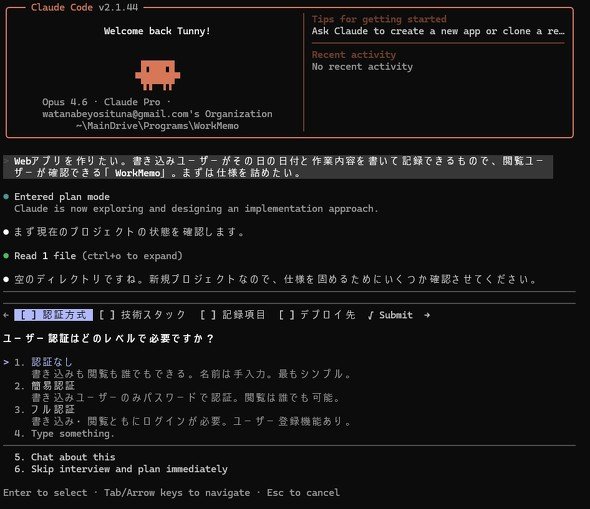 Claude Codeからの質問は選択肢の形式で提示される
すると、Claude Codeが仕様策定に必要な情報をユーザーに尋ねてきます。質問は基本的に選択肢の形式で提示されるので、その中からイメージに合ったものを選ぶだけで話が進んでいきます。必要なら自由記述で要望を伝えることもできます。
質問に答えていくと、Claude Codeが以下のような実装計画書を出力しました。

技術スタックやプロジェクト構成、データベース設計、ルート設計、画面設計、開発フェーズ、検証方法まで全て書いてある長いテキストです。今回はこれをそのまま実装してもらうことにします。最後に「Claudeが実装計画を作成し、実行の準備を完了しました。進めますか?」と聞いています。「はい。自動承認で」を選べば、ユーザーが画面を何も触らなくても、インストールからコーディングまで勝手に進んでいきます。ファイルもローカルに自動で保存されていきます。最後にサーバを起動すれば、実際に使えるツールとして動作する状態になりました。
このように、Claude Codeはかなり自走性が高く、勝手に仕事を進めるため、ユーザーは質問されたときに答えて方向性を示すだけになります。開発の主体はほぼAIに奪われています。IT業界ではAIがビジネス現場に本格参入すると、人間は承認と責任を取ることだけが仕事になるのではないかという話を聞くことがありますが、まさにそんなイメージです。
ただし、これは極端な使い方で、仕事をどの程度任せるかは使い方次第です。ユーザーが書いたコードをClaude Codeに読み込ませて修正案を出させるなど、ユーザーが主導権を握る使い方もできます。
修正も安定感あり
残念ながら、1回目の起動ではログイン後にエラーが出て正常に動作しませんでした。表示されたエラーをClaude Codeに渡すと修正作業が自動で始まりました。ちゃんと該当箇所のみを書き換えているようです。
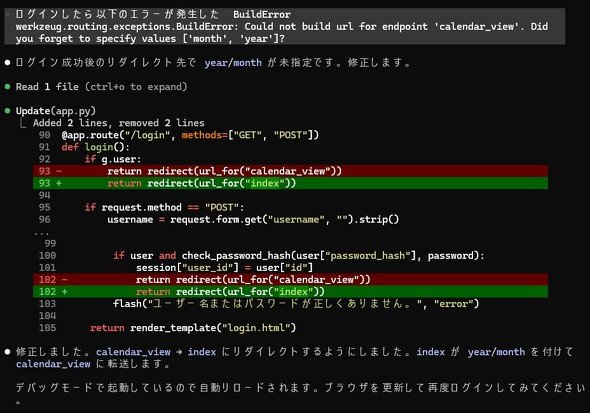 不具合の修正を頼むと、該当箇所をピンポイントに修正する
この作業は手作業で実行すると面倒で、修正内容自体はAIで生成できますが、それを正しく適用しようと思うと、即座に該当箇所が見つからなかったり、インデントが正しくなかったりでちょっとした手間がかかります。
これは機能追加でも同じです。閲覧ユーザーによる承認機能やコメント機能を後付けするときも、新たな不具合は発生しませんでした。
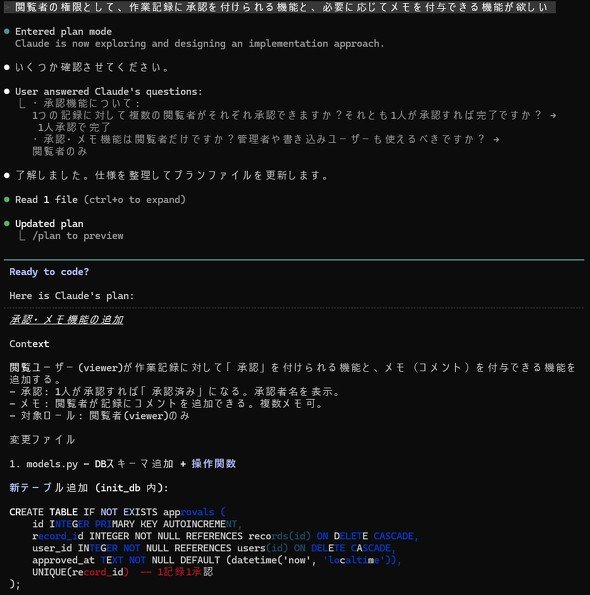 新機能追加のリクエスト
その他、セキュリティチェックやリファクタリングなども自動で実行してもらいました。
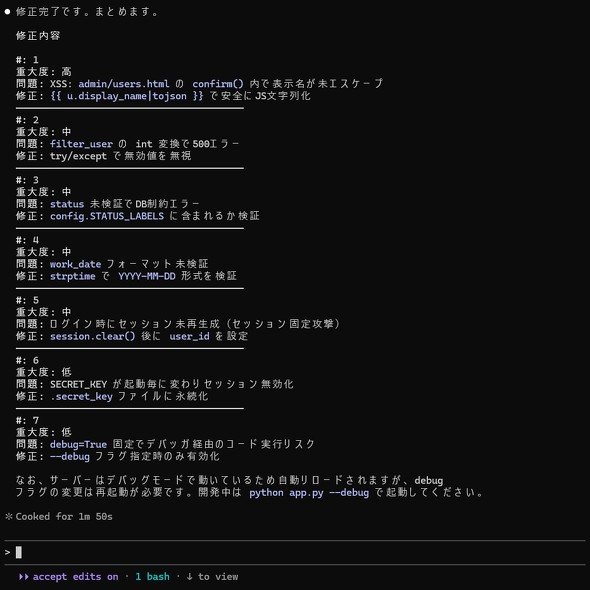 クロスサイトスクリプティング対策が不足していたのは不安要素
これでツールは完成です。プログラミング経験のない人でも、CLIの画面に臆せず作業できるならClaude Codeに丸投げできるので成果物を作ることはできます。
Claude Codeはコーディングエージェントとして使われることがほとんどですが、Webブラウザ版と同様にテキストを生成するタスクは一通りできるため、ユーザー用のREADME.MDはもちろんドキュメントの作成にも使えます。コードレビューやログ解析、繰り返し作業の自動化などに使っている人もいるようです。
AIが生成したコードの利用に関しては細心の注意が必要です。実際には全てを丸投げするというより、エンジニアが主導権を握って自分の責任の範囲でできることを任せる使い方がいいでしょう。
Copyright © ITmedia, Inc. All Rights Reserved.


この記事の著者

こんなメディアも見られています
キーマンズネットに関連する情報をお探しであれば、こちらのメディアもお役に立てるかもしれません。




SpecialPR
アクセスランキング
-
1
かんぽ生命が営業報告を50分→10分に AI時代に見直すべき「データ入力」の仕組み
-
2
M365 Copilot全庁展開で月2000時間削減 現場がAIを「使いたくなる」習慣化の仕組み
-
3
6TBファイルのサーバ移行、M365ユーザーの八雲町がSharePointでなく「あえてBox」の理由
-
4
Claude Codeに「仕事を丸投げ」して事故らないための基本運用ルール
-
5
社員の「セキュリティ訓練」、他社はどの程度やっている? 気になる隣の実施状況
-
6
損保ジャパン、2万人の「Gemini活用」どう管理? 推進者が語る「リスク回避」の仕組み
-
7
「Claude」3倍高速化の裏で、Anthropic開発者が「あえてしなかったこと」:899th Lap
-
8
「カスハラ対応」を個人に任せない 取手市がAIで変えた窓口業務
-
9
C言語は「危険」と言われても、専門家が「使う価値は十分にある」と言うワケ:900th Lap
-
10
20年物の基幹システム刷新に、マクロミルがあえて「全てを変えない」と決めた理由
キーマンズネット SNS
 @Keymansをフォロー
インフォメーション
注目情報をチェック
キーマンズネットをフォロー