




















Googleドライブで業務効率をアップするための4つの手順(1/2 ページ)
G Suite(旧Google Apps)の中心機能であるGoogleドライブの共有権限を活用して、社内や社外のプロジェクトチームでスムーズに仕事を行うことは業務効率の改善につながります。そのための4つの手順を紹介します。
本コラムは2016年3月3日に公開した「今さら聞けない“Google Appsのトリセツ” ~グーグルドライブ(2)~」を再編集したものです。Google Appsは2016年9月に「G Suite」に名称が変更されています。
Googleドライブは、Googleが用意したサーバにインターネットを経由してファイルやデータを保管できるサービスです。Googleドライブをはじめとする「G Suite(旧Google Apps)」の最大の特徴として「共有」というポイントが挙げられます。
作成したファイルやデータを自分だけの仕事として完結するのではなく、自社社員、プロジェクトメンバー、そして社外の関係者などに、リアルタイムで閲覧や加筆修正の権限を付与できます。社内だけにとどまらず、外部の取引先やクライアントと共通のフォルダやファイル内で仕事ができるようになると業務効率が大きく高まります。
今回は、Googleドライブを社内外問わずに、効率的かつ安全に利用を開始するための4つの手順に触れます。
【手順1】フォルダの階層とアクセスのルールを設計する
最初のステップとして、大カテゴリのフォルダを決めましょう。フォルダの設計によって後々の検索性やフォルダ階層の作り方に影響が出るため、分かりやすくテーマ性を持たせることを推奨します。
フォルダ名は「あなたが覚えやすい名称を付けるのではなく、周囲が覚えやすい言葉を用いる」ことが基本です。なぜならばG Suiteのアプリで取り扱うデータは、共有することが前提となること多いからです。
筆者は、フォルダ名は外部社員にも共有しやすく、ひと目で何のフォルダか分かりやすくするためにプロジェクト名にすることをおススメしています。
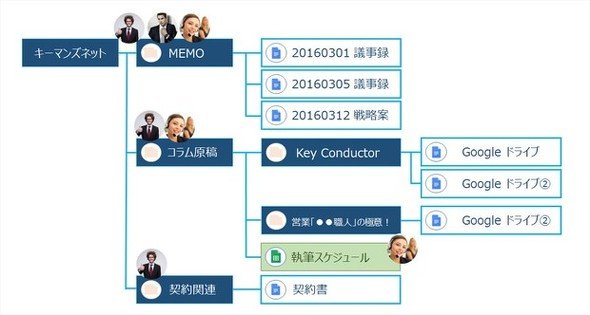 Googleドライブのフォルダ階層例
【手順2】フォルダの作成とファイルの格納
早速マイドライブ内にフォルダを作成してみましょう。手順は「Googleドライブを立ち上げる」→「新規をクリックする」→「フォルダを選択する」→「タイトルを編集する」です。
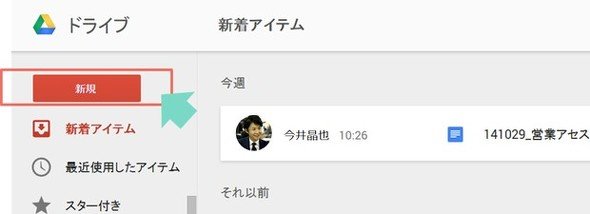 「新規」でフォルダを作成する
基本的な考え方はMicrosoft Officeで使うフォルダと変わりありません。ファイルを分類整理するための保管場所です。Googleドライブにおけるフォルダの役割は、Webにあるさまざまなファイルやデータをマイドライブの中で整理整頓するためと考えるといいでしょう。
新規ボタンの中から「フォルダ」をクリックします。フォルダの名前が登録できるので用途や目的に沿った名前を付けましょう。「作成」ボタンで完了するとマイフォルダに作成したフォルダが表示されます。
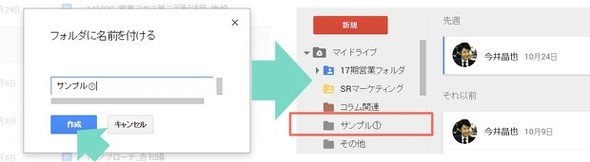 フォルダの名称を決める
これでフォルダの作成は終了です。PCを日常的に使用する人であれば、苦労することなく作成できるでしょう。
Copyright © ITmedia, Inc. All Rights Reserved.


今さら聞けないGoogle Appsのトリセツ
この記事の著者

関連記事
こんなメディアも見られています
キーマンズネットに関連する情報をお探しであれば、こちらのメディアもお役に立てるかもしれません。




SpecialPR
アクセスランキング
-
1
「パスキーはワナだ、使うな」にネット騒然 プロが“待った”をかけるワケ:902nd Lap
-
2
「Gemini Notebook」で始める「AI×自動化」実践ガイド
-
3
今、IT資格を取るならどれ? ランキングに見る「急浮上の資格」と「不動の資格」
-
4
48年も愛された名作CPU「Z80」を、引退に追い込んだ“抗えない事情”
-
5
止まらない不正アクセス、広がる情報漏えい 大手企業・公的機関を襲った10事案
-
6
大田区、年1000時間の問い合わせを「AI電話」で削減できるか? 実証実験で見えた課題
-
7
「言い訳文化」から脱却のNECが足立区に伝授した生成AI活用術とは データ活用“逆算”の鉄則
-
8
Microsoftの“あのキャラ”がまさかの復活? 公式「X」乗っ取り事件の珍騒動:901st Lap
-
9
相次ぐ不正アクセス、でもセキュリティ訓練は「やりっぱなし」の悲惨な実態【企業調査】
-
10
生成AI導入に失敗する企業「6つの共通点」 情シスヘルプデスクの負担を減らす設計とは
キーマンズネット SNS
 @Keymansをフォロー
インフォメーション
注目情報をチェック
キーマンズネットをフォロー