




















Googleドキュメントで業務効率を改善する
G Suiteで使える具体的なオフィスアプリケーションを紹介します。第1弾は文書作成アプリの「Googleドキュメント」です。
本コラムは2016年3月9日に公開した「今さら聞けない“Google Appsのトリセツ” ~Googleドキュメント~」を再編集したものです。Google Appsは2016年9月に「G Suite」に名称が変更されています。
Googleドキュメントを一言で表すとすれば「文書ソフト」です。つまり「GoogleがG Suite(旧Google Apps)内で提供するオンラインで編集可能なワープロ」だと考えると分かりやすいかもしれません。「Microsoft Word」のGoogle版と覚えてもいいでしょう。今回はWordやその他の文書ソフトにはない、Googleのサービスならではの機能を中心に紹介します。
複数人で共有し、同時に編集できる
本連載で何度か言及しましたが、G Suiteといえば「共有権限」です。当然のようにGoogleドキュメントもリアルタイム共有や同時編集、同時閲覧が可能です。
ファイルの共有は、前回紹介したGoogleドライブで共有権限を付与する方法の他、Googleドキュメントの右上にある「共有」ボタンをクリックすることで可能になります。
Googleドキュメントの編集中に自分以外のユーザーが同じファイルにアクセスしていると、アイコン(顔写真)が表示されます。
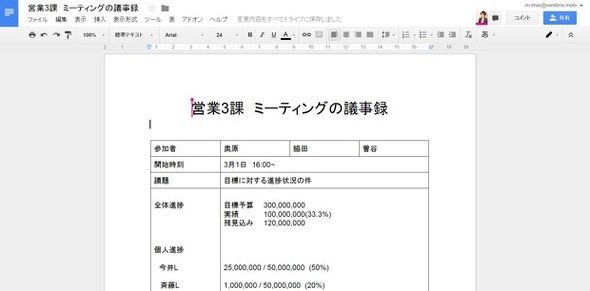 Googleドキュメントの編集画面
URLを使ってアクセス導線を高める
Googleドキュメントに限らず、G Suiteでファイルや情報を共有する際にはURLリンクの活用が効果的です。なぜならば、作成したファイルやデータをGoogleドライブ上に保存すると固有のURLが付与されるからです。例えば過去のデータや情報のリンクを張り付けることで参照が容易になり、情報を確認するための導線を各段に高められます。
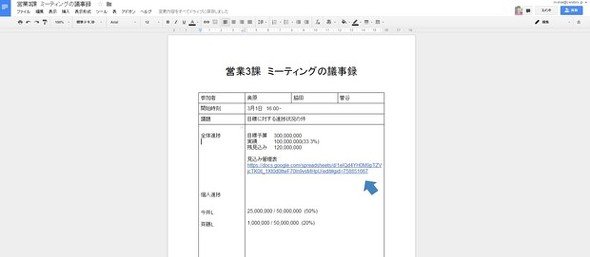 固有のURLを活用する
「保存」の考え方
G Suiteのアプリケーションには「保存する」という概念がなく、全て自動的に保存されます。慣れない人には不安かもしれませんが、「保存し忘れ」がなくなるので大変ありがたい機能です。
例えば、作業の途中で電源が落ちてファイルが破損したという経験はありませんか。Googleドキュメントにはこうしたトラブルがないので、とても助かります。
マルチデバイス対応と備忘録としての活用方法
Googleドライブはデバイスに左右されず、いつでもどこからでもアクセスできます。スマホアプリも最適化され、AppStoreやGooglePlayから無料ダウンロードできます。
出先においてはスマホアプリでGoogleドキュメントにメモを取り、会社に戻ってからPCで清書するといった備忘録としての使い方も期待できます。プロジェクトメンバーからの共有事項も移動中にスマホから気軽に確認でき、編集もリアルタイムで行えるので非常に効率的です。
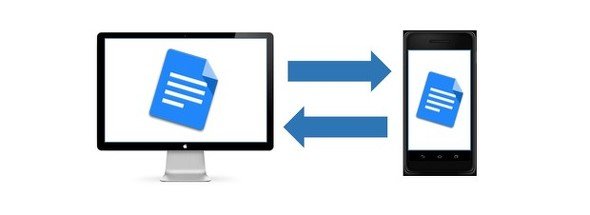 Googleドライブはマルチデバイスに対応
今回紹介した保存やURLリンク、備忘録を活用することで業務効率は高まります。日常の業務に少しずつ取り入れてみてはいかがでしょうか。

Copyright © ITmedia, Inc. All Rights Reserved.


今さら聞けないGoogle Appsのトリセツ
この記事の著者

関連記事
こんなメディアも見られています
キーマンズネットに関連する情報をお探しであれば、こちらのメディアもお役に立てるかもしれません。




SpecialPR
アクセスランキング
-
1
かんぽ生命が営業報告を50分→10分に AI時代に見直すべき「データ入力」の仕組み
-
2
C言語は「危険」と言われても、専門家が「使う価値は十分にある」と言うワケ:900th Lap
-
3
M365 Copilot全庁展開で月2000時間削減 現場がAIを「使いたくなる」習慣化の仕組み
-
4
6TBファイルのサーバ移行、M365ユーザーの八雲町がSharePointでなく「あえてBox」の理由
-
5
Claude Codeに「仕事を丸投げ」して事故らないための基本運用ルール
-
6
損保ジャパン、2万人の「Gemini活用」どう管理? 推進者が語る「リスク回避」の仕組み
-
7
「カスハラ対応」を個人に任せない 取手市がAIで変えた窓口業務
-
8
社員の「セキュリティ訓練」、他社はどの程度やっている? 気になる隣の実施状況
-
9
「Claude」3倍高速化の裏で、Anthropic開発者が「あえてしなかったこと」:899th Lap
-
10
20年物の基幹システム刷新に、マクロミルがあえて「全てを変えない」と決めた理由
キーマンズネット SNS
 @Keymansをフォロー
インフォメーション
注目情報をチェック
キーマンズネットをフォロー