




















VLOOKUPで複数の条件を設定する方法 とっても簡単Excel関数
「Microsoft Excel」のVLOOKUP関数を使用して2つの条件を指定する方法について説明します。
VLOOKUPは、検索条件に一致するデータを指定範囲から探し出す便利な関数です。今回は、「Microsoft Excel」のVLOOKUP関数を使用して2つの条件を指定する方法について説明します。
図1は、今回使用するサンプルデータです。「販売場所」と「製品」を検索条件として、「個数」を検索することが目的です。
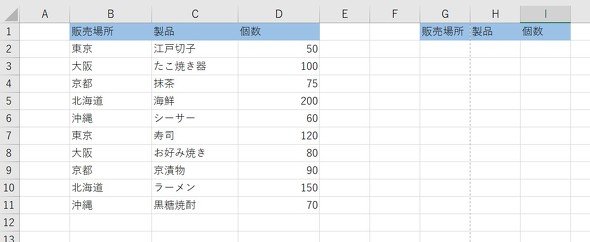 図1
図1
2つの条件を使用するための一般的な手法は、ヘルパーカラムを作成し、それを検索キーとして使用することです。
まずは、新しいカラム(今回はA例)に販売場所と製品を組み合わせた値を入れます(図2)。これは、次のような式でできます。
=B2&C2
この式を下方にドラッグして全ての行に適応します(図3)。
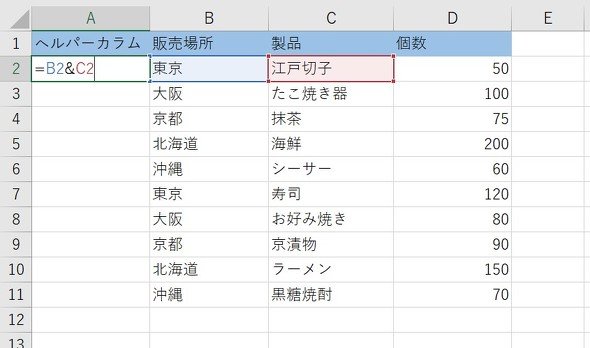 図2
図2
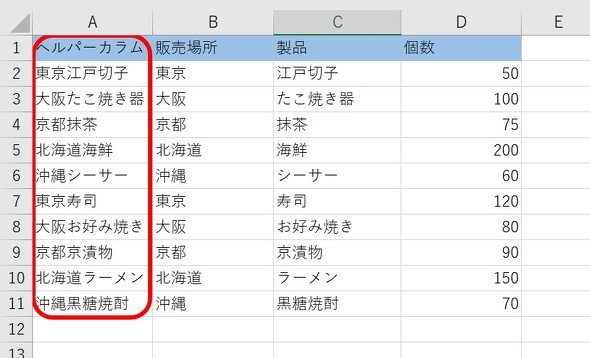 図3
図3
次に、VLOOKUPを使用します。今回は、「G列」の販売場所と「H列」の製品を入力すると、個数が出力されるようにしたいので、I列に関数を挿入します(図4)。
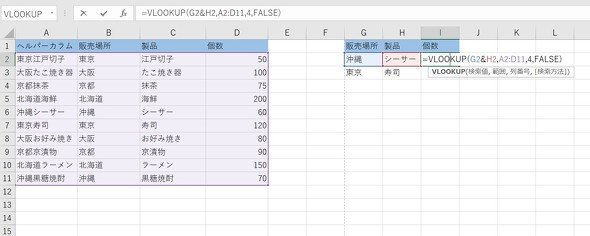 図4
図4
式は以下の通りです。
検索値:G2&H2
範囲:A2:D11
列番号:4
検索方法:FALSE
検索値は、検索条件を指定する際に使うセルを指します。今回は、販売場所「沖縄」と製品「シーサー」を知りたいということにして、そのように入力しています。
検索範囲はA2からD11で、必ずヘルパーカラムと個数のカラムが検索範囲に入るように指定しています。
列番号は、検索範囲のうち、個数が含まれる列が左から何列目なのかを指します。最後に、FALSEは完全一致検索を意味します(図5)。
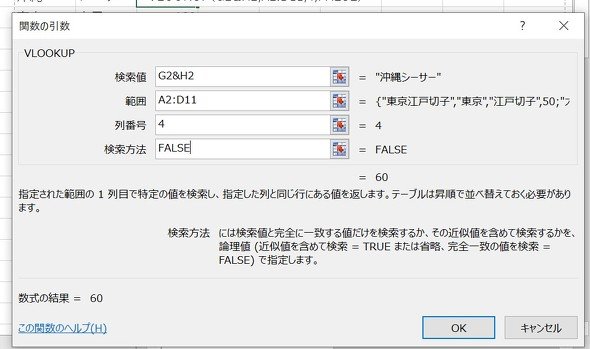 図5
図5
この方法を使用すると、VLOOKUPを使って2つの条件(この例では販売場所と製品名)に基づいて効率的にデータを検索できます。下方に式をコピーして、2つの検索条件の組み合わせを幾つか試してみてください(図6)。
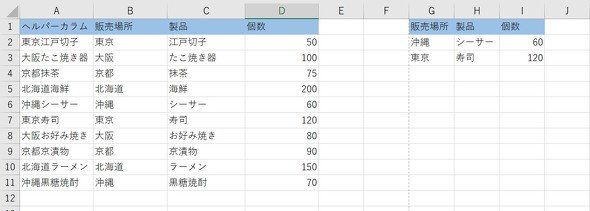 図6
図6
Copyright © ITmedia, Inc. All Rights Reserved.


こんなメディアも見られています
キーマンズネットに関連する情報をお探しであれば、こちらのメディアもお役に立てるかもしれません。




SpecialPR
アクセスランキング
-
1
かんぽ生命が営業報告を50分→10分に AI時代に見直すべき「データ入力」の仕組み
-
2
C言語は「危険」と言われても、専門家が「使う価値は十分にある」と言うワケ:900th Lap
-
3
M365 Copilot全庁展開で月2000時間削減 現場がAIを「使いたくなる」習慣化の仕組み
-
4
6TBファイルのサーバ移行、M365ユーザーの八雲町がSharePointでなく「あえてBox」の理由
-
5
Claude Codeに「仕事を丸投げ」して事故らないための基本運用ルール
-
6
損保ジャパン、2万人の「Gemini活用」どう管理? 推進者が語る「リスク回避」の仕組み
-
7
「カスハラ対応」を個人に任せない 取手市がAIで変えた窓口業務
-
8
社員の「セキュリティ訓練」、他社はどの程度やっている? 気になる隣の実施状況
-
9
「Claude」3倍高速化の裏で、Anthropic開発者が「あえてしなかったこと」:899th Lap
-
10
20年物の基幹システム刷新に、マクロミルがあえて「全てを変えない」と決めた理由
キーマンズネット SNS
 @Keymansをフォロー
インフォメーション
注目情報をチェック
キーマンズネットをフォロー