




















Microsoft 365で思わぬデータ消失を防ぐには? 「Microsoft Loop」を例に解説
Microsoftの新たなコラボレーションアプリとして話題の「Microsoft Loop」。便利なツールだが、データの保存方法は一癖あるようだ。Microsoft 365における予期せぬデータ消失への対策法を紹介する。
2023年3月に日本でもパブリックプレビューが公開された「Microsoft Loop」。業務に必要なデータをワークスペースに集約し、従業員同士の共同作業やコミュニケーションを促進するMicrosoftの新サービスだ。
本稿は、JBCCが2023年5月11日に開催したセミナー「進化するMicrosoft 365を使いこなすには? 今こそ運用管理を点検せよ!~AI、Copilot、LoopなどMicrosoft 365最新情報と管理者が押さえておくべきポイント~」の内容を編集部で再構成した。
Loopで作ったアレ、どこいった?
ここで気になるのが、Microsoft Loopで作成した文書やデータの保存先だ。「Microsoft 365」では「Microsoft OneDrive for Business」(以下、OneDrive)や「Microsoft SharePoint」(以下、SharePoint)といったファイル共有サービスが提供されているが、Microsoft Loopで作成した文書はどこに保存されるのだろうか。
既にキーマンズネットでも解説した通り、Microsoft Loopは「Loopワークスペース」「Loopページ」「Loopコンポーネント」の3要素から構成される。箇条書きや表などのLoopコンポーネントをLoopページで組み合わせて情報を整理し、Loopワークスペースで複数のページを管理できる。
使い方によっては、これまで「Microsoft Project」「Microsoft Planner」「Microsoft OneNote」などで個別に実施してきた業務をMicrosoft Loopにまとめられるポテンシャルを持っている(本稿執筆時点で公開中のパブリックプレビューでは容量制限があるため難しいが)。
JBCCの中村太一氏によれば、Microsoft Loopの利用方法は2通りある。1つ目はMicrosoft LoopのアプリケーションでLoopコンポーネントを作成し、それらを必要に応じて「Microsoft Outlook」(以下、Outlook)や「Microsoft Teams」(以下、Teams)などに貼り付ける方法。2つ目はOutlookやTeamsなどでLoopコンポーネントを作成し、それらをLoopページに貼り付けて管理する方法だ。最終的にLoopワークスペースやLoopページで管理する点は変わらないが、Loopコンポーネントを作成する起点が異なる。
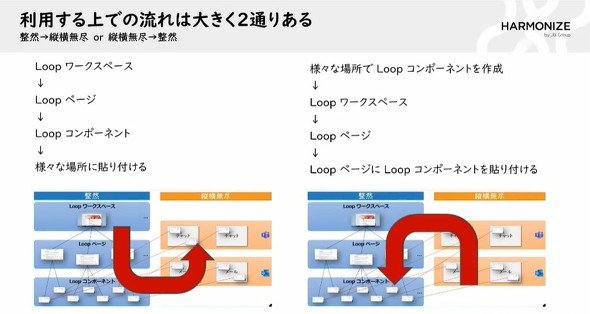 図1 Microsoft Loopの2つの利用方法(出典:中村氏の講演資料)
前者の方法で、Microsoft Loop内でLoopコンポーネントを作成した場合、SharePointに専用のサイトが作成され、使用したデータはその中に保存される。後者の方法で、Microsoft Loop以外のサービスからLoopコンポーネントを作成した場合、使用したデータは作成者のOneDriveに保存される。
 図2 Loopコンポーネントの作成方法によってデータの保存先が異なる(出典:中村氏の講演資料)
中村氏によれば、SharePointは「場所」に依存し、OneDriveは「人」に依存する保存先だという。つまり、ファイルを保存したユーザーのアカウントが退職などで削除された場合、SharePointのデータは削除されないが、OneDriveのデータは(一定期間後に)削除されてしまう。業務に必要な大切なデータが「ある日気付いたら消えていた」ということにもなりかねない。
ユーザーが意識すべきこと
このような仕様を踏まえ、ユーザーはどのようなことを意識すべきだろうか。
保存するデータが紙の場合、「飲食店のチラシは机の上」「会議の資料は机の引き出しの中」など、置き場所をある程度気にするだろう。中村氏は「これはデジタルに変わっても同じことだ」と指摘する。今回の場合、「自分以外が見ないファイルはOneDrive」「他のユーザーと長期間共有するファイルはSharePoint」と気を遣う必要があるだろう。
このようなITツールの利用法や注意点は、従来はIT部門主導の研修やマニュアル配布などで認知されてきたが、中村氏は社内コミュニティーでのITスキル底上げを提案する。コミュニティーのユーザー同士でITに関する問題が解決されれば、IT部門は問い合わせ対応や研修などのコンテンツ作成にかかるコストを削減できる。ユーザー自身の成長にもつながるだろう。
運用側でできる対策とは
では、Microsoft 365での思わぬデータ消失を防ぐために、運用管理側でできることはあるのだろうか。中村氏によれば、以下の2つの対策が考えられるという。
OneDriveのデータ保持期間の設定
退職などでMicrosoft 365のアカウントが削除された場合、そのユーザーのOneDriveのデータは一定期間保持された後、削除されてしまう。この保持期間はデフォルトで30日になっている。この期間を長くすればデータ消失前に退避するなどの対策が取れる期間も長くなり、消失のリスクは減る。一方、長期間保持するほど全体のデータ容量を圧迫するので、自社の事情に合わせて設定する必要がある。
別のユーザーにアクセス許可を与える
アカウントが削除された後、一定期間、別のユーザーに削除アカウントのOneDriveへのアクセス権を付与することもできる。この設定をしておけば、退職者の上長が後から保存データを精査することも可能だ。
データ保護計画の必要性
「これらの対策を施し、データ消失を未然に防ぐことも重要だが、データ消失後の復元方法なども含めてしっかりと検討し、データ保護計画を策定することも必要だ」と中村氏は語る。
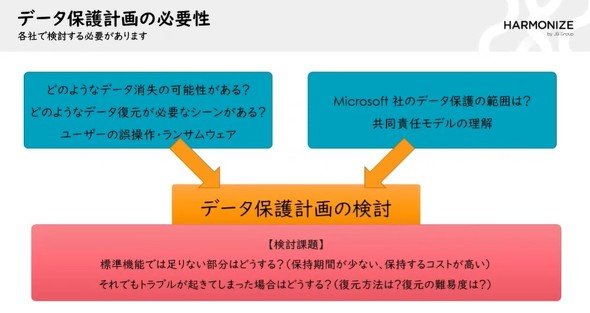 図3 データ保護計画の必要性(出典:中村氏の講演資料)
データ保護計画を検討すると、Microsoft 365の標準機能では自社の要件を満たせないケースも出てくるだろう。JBCCはこういったニーズに応えるためにMicrosoft 365の運用サービスを展開し、顧客のデータのバックアップやログ保管、違反挙動の通知などをサポートする。必要に応じてこのようなサービスの利用も検討してほしい。
Copyright © ITmedia, Inc. All Rights Reserved.


イベントレポートアーカイブ
この記事の著者

関連記事
こんなメディアも見られています
キーマンズネットに関連する情報をお探しであれば、こちらのメディアもお役に立てるかもしれません。




SpecialPR
アクセスランキング
-
1
C言語は「危険」と言われても、専門家が「使う価値は十分にある」と言うワケ:900th Lap
-
2
かんぽ生命が営業報告を50分→10分に AI時代に見直すべき「データ入力」の仕組み
-
3
M365 Copilot全庁展開で月2000時間削減 現場がAIを「使いたくなる」習慣化の仕組み
-
4
6TBファイルのサーバ移行、M365ユーザーの八雲町がSharePointでなく「あえてBox」の理由
-
5
Claude Codeに「仕事を丸投げ」して事故らないための基本運用ルール
-
6
損保ジャパン、2万人の「Gemini活用」どう管理? 推進者が語る「リスク回避」の仕組み
-
7
「カスハラ対応」を個人に任せない 取手市がAIで変えた窓口業務
-
8
「Claude」3倍高速化の裏で、Anthropic開発者が「あえてしなかったこと」:899th Lap
-
9
社員の「セキュリティ訓練」、他社はどの程度やっている? 気になる隣の実施状況
-
10
20年物の基幹システム刷新に、マクロミルがあえて「全てを変えない」と決めた理由
キーマンズネット SNS
 @Keymansをフォロー
インフォメーション
注目情報をチェック
キーマンズネットをフォロー