




















実例で学ぶ! 仕事を効率化するPower Automate活用術
Power Automateはここから使え 一から分かる基礎解説(2/3 ページ)
Power Automateを体験する
では「上司からの電子メールで件名に【期限厳守】と入っているものだけ自動でTo Doに登録する」という仕組みを、Power Automateで作ってみたいと思います。
Microsoft 365にアクセスし、Power Automateを開く
まずは、Microsoft 365にアクセスし、「アプリ」をクリックします。
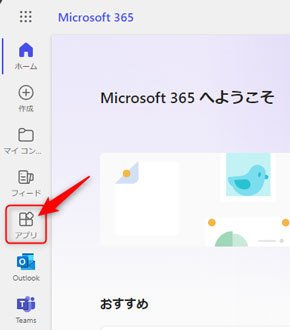 (出典:JBSの提供資料)
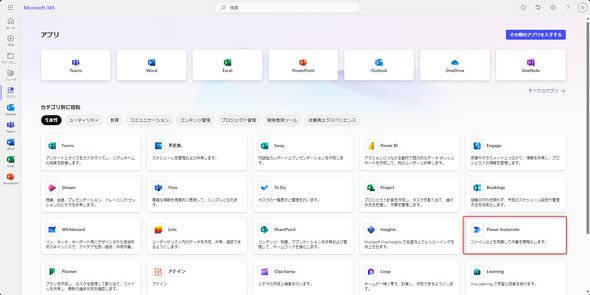
スクロールして「Power Automate」を探します。(環境によって表示されるアプリの数や位置が異なる可能性があります。)
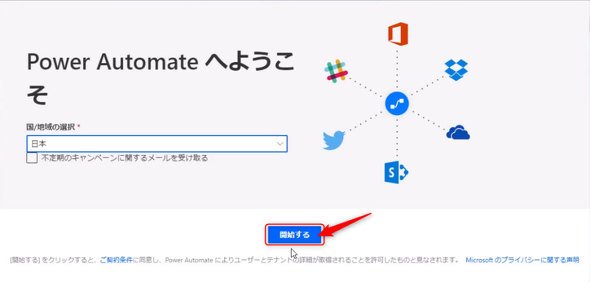
はじめて利用する場合、ようこそ画面が出ることがあります。「開始する」をクリックします。
フローを作成する
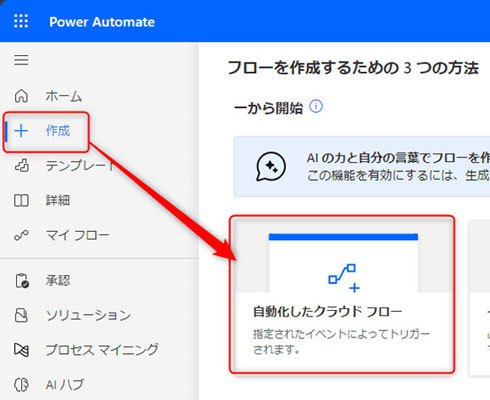
まず、「フロー」を作成します。フローというのは、Power Automateで作成する処理全体を指します。「作成」から「自動化したクラウド フロー」を選択します。
今回はこのままスキップをクリックします。
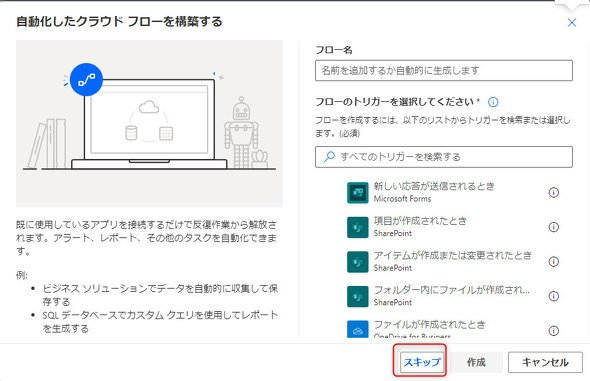
これで、フローを作成する準備は整いました。
トリガーの追加
続いて、フローに「トリガー」を設定します。
トリガーとは、何をきっかけにフローで作られた処理を行うかを定めるものです。以下のようなものがあります。
- 電子メールが届いたとき
- 毎朝9時になったら
- 手動で実行ボタンを押したとき
今回は、電子メールが届いたときをトリガーにしたいと思います。「トリガーの追加」をクリックし、Microsoft 365の電子メールサービスである「Outlook」で検索して、「新しい電子メールが届いたとき(V3)」を選びます。
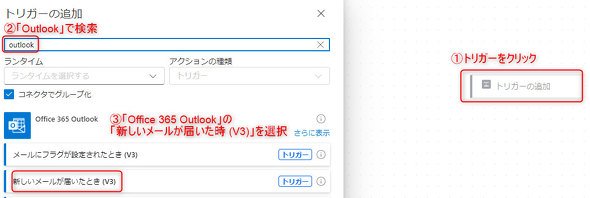 (出典:JBSの提供資料)
はじめてそのサービスをPower Automateで利用する場合、サインインが求められる場合があります。このように表示されたら「サインイン」をクリックします。
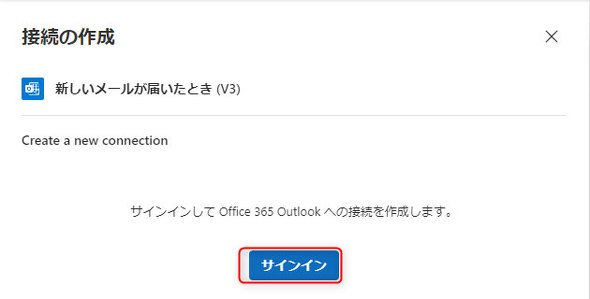 (出典:JBSの提供資料)
Copyright © ITmedia, Inc. All Rights Reserved.


実例で学ぶ! 仕事を効率化するPower Automate活用術
この記事の著者

関連記事
こんなメディアも見られています
キーマンズネットに関連する情報をお探しであれば、こちらのメディアもお役に立てるかもしれません。




SpecialPR
アクセスランキング
-
1
C言語は「危険」と言われても、専門家が「使う価値は十分にある」と言うワケ:900th Lap
-
2
M365 Copilot全庁展開で月2000時間削減 現場がAIを「使いたくなる」習慣化の仕組み
-
3
かんぽ生命が営業報告を50分→10分に AI時代に見直すべき「データ入力」の仕組み
-
4
損保ジャパン、2万人の「Gemini活用」どう管理? 推進者が語る「リスク回避」の仕組み
-
5
Claude Codeに「仕事を丸投げ」して事故らないための基本運用ルール
-
6
6TBファイルのサーバ移行、M365ユーザーの八雲町がSharePointでなく「あえてBox」の理由
-
7
「カスハラ対応」を個人に任せない 取手市がAIで変えた窓口業務
-
8
「Claude」3倍高速化の裏で、Anthropic開発者が「あえてしなかったこと」:899th Lap
-
9
社員の「セキュリティ訓練」、他社はどの程度やっている? 気になる隣の実施状況
-
10
20年物の基幹システム刷新に、マクロミルがあえて「全てを変えない」と決めた理由
キーマンズネット SNS
 @Keymansをフォロー
インフォメーション
注目情報をチェック
キーマンズネットをフォロー