




















IT導入完全ガイド
実際にやってみた、ソフトウェアによる「上書きデータ消去」実証レポート(1/7 ページ)
データ消去の中でも、ソフトウェアによる上書きデータ消去が一般的だ。具体的には何をするのか。女性編集部員の個人所有PCのデータを消去してみた。
企業にとって貴重な情報資産が書き込まれた記録媒体が格納されているPCやサーバを処分する際には、万一の情報漏えいを防ぐためにも、データ消去をしっかり行う必要がある。中でもソフトウェアによる上書きデータ消去は、幾つかあるデータ消去の手法の中でも最もポビューラなものだ。
今回は実際にソフトウェアを利用して上書きデータ消去を行うことで、その使い勝手を検証していきたい。協力してもらったのは、グローバルでデータ消去ソフトウェアを展開しているブランコジャパンだ。具体的にどのようにデータ消去を行うのか、その方法について見ていこう。
ソフトウェアによる上書きデータ消去の準備
最初にデータ消去を行うための環境を整えておこう。実際に用意するのは、データ消去のためのソフトウェアと消去対象のPCで、データ消去のソフトウェアはブランコ・ジャパンの「Blancco 5」を借り受けた。今回の実証ではCDからソフトウェアをブートしてデータ消去を行うが、ネットワーク経由やUSBメモリからの起動など環境に応じてデータ消去ソフトウェアのブート方法が選択できるようになっている。図1のパッケージが実際のデータ消去ソフトウェアだ。
このパッケージの中には、CDとライセンス管理に必要なドングルと呼ばれるUSBメモリが入っている。ライセンスの契約形態によるが、HDD1台ごとのライセンス契約であれば、事前に契約した分のライセンスがドングル内に格納され、消去を行うたびにライセンスが減っていくようになる。追加の場合はライセンスのみを購入し、ソフトウェアは同じものを使い続けることになる。
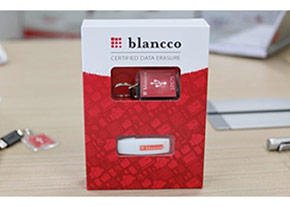
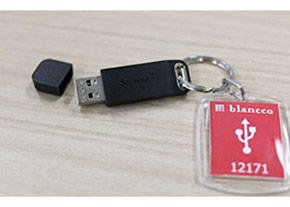
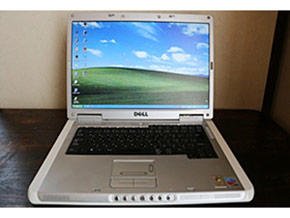 図3 データ消去するノートPC。Windows XP搭載の「Dell inspiron 6000」
そして実際に消去を行うノートPC。キーマンズネット編集部の女性編集部員の所有物で、学生時代に購入したWindows XP搭載の「Dell inspiron 6000」だ。提供者いわく「学生時代のあられもない情報が残っているかもしれないので、確実にデータ消去をお願いします」とのこと。そういわれると興味がわいてくるが、実証内容とは関係のないことなので一気にデータ消去することにする。
Copyright © ITmedia, Inc. All Rights Reserved.


IT導入完全ガイド
注目の技術やITツール。そもそもどういったモノで何に使えるのか、どんなモノを選ぶべきか、課題はあるか、といった情報を基礎から徹底解説します。
この記事の著者

こんなメディアも見られています
キーマンズネットに関連する情報をお探しであれば、こちらのメディアもお役に立てるかもしれません。




SpecialPR
アクセスランキング
-
1
C言語は「危険」と言われても、専門家が「使う価値は十分にある」と言うワケ:900th Lap
-
2
かんぽ生命が営業報告を50分→10分に AI時代に見直すべき「データ入力」の仕組み
-
3
M365 Copilot全庁展開で月2000時間削減 現場がAIを「使いたくなる」習慣化の仕組み
-
4
6TBファイルのサーバ移行、M365ユーザーの八雲町がSharePointでなく「あえてBox」の理由
-
5
Claude Codeに「仕事を丸投げ」して事故らないための基本運用ルール
-
6
損保ジャパン、2万人の「Gemini活用」どう管理? 推進者が語る「リスク回避」の仕組み
-
7
「カスハラ対応」を個人に任せない 取手市がAIで変えた窓口業務
-
8
「Claude」3倍高速化の裏で、Anthropic開発者が「あえてしなかったこと」:899th Lap
-
9
社員の「セキュリティ訓練」、他社はどの程度やっている? 気になる隣の実施状況
-
10
20年物の基幹システム刷新に、マクロミルがあえて「全てを変えない」と決めた理由
キーマンズネット SNS
 @Keymansをフォロー
インフォメーション
注目情報をチェック
キーマンズネットをフォロー