




















Excel作業がちょっとラクになる、覚えておきたい3つのテクニック
Excel作業で起こりがちな困った「あるある」。マクロのように深い知識がなくても解決できる方法を紹介する。
表計算や集計・分析などの用途で日常的に利用する「Microsoft Excel」(以下、Excel)。Excel作業の効率化というと複雑なマクロなどを考えがちだが、高度なスキルを必要としない基本的な機能だけでも日常業務を効率化する方法はある。本稿では、知っておくと便利なExcelの3つのノウハウを紹介する。
今日から使える、Excel作業を効率化する3つのテクニック
1.「目的の情報や数値を見失う」を解決する方法
例えば上司や担当者に依頼された時など、Excelのシートから目的の情報や数値を素早く知りたいと思ったことはないだろうか。データの参照先が複数あると“迷子”になりがちだ。
「文房具」「食料・飲料」「その他」から該当のデータを抽出したいとする。ここでは例として「文房具」の中から「付箋」の価格を抽出する方法を説明する。
まず、図1のように参照先のセルに名前を付ける。
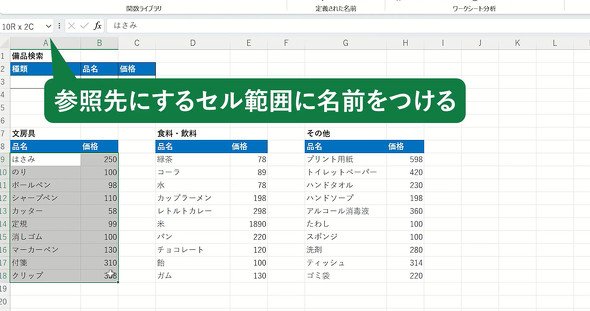 図1 参照先のセルに名前を付ける(出典:日本マイクロソフトの「X」公式アカウント)
次に「種類」と「品名」に価格を知りたい項目を入力する。ここでは付箋の価格をテーブルから抽出したいので「種類」に「文房具」を、そして「品名」に「付箋」と入力する。
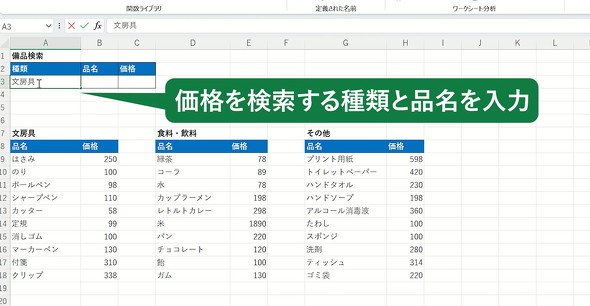 図2 種類と品目名を入力する(出典:日本マイクロソフトの「X」公式アカウント)
「価格」のセルにVLOOKUP関数と指定したセルの値を返すINDIRECT関数を組み合わせ、VLOOKUP関数で検索したい「品名」のセルを指定、そしてINDIRECT関数で検索したい「種類」のセルを選択する。
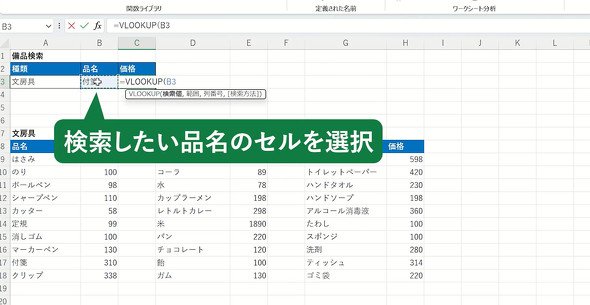 図3 VLOOKUP関数で検索したい「品名」のセルを指定(出典:日本マイクロソフトの「X」公式アカウント)
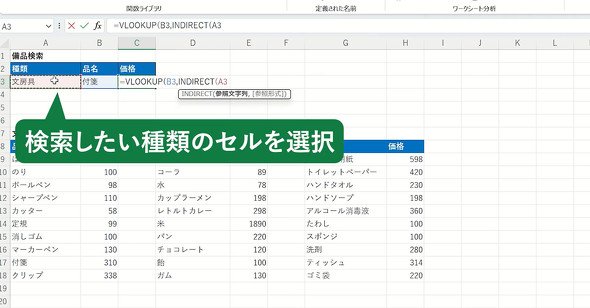 図4 INDIRECT関数で検索したい「種類」のセルを選択(出典:日本マイクロソフトの「X」公式アカウント)
すると、「価格」のセルに「付箋」が310円であることが表示される。
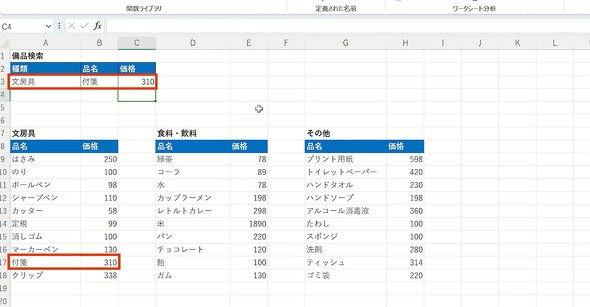 図5 付箋を指定すると、テーブルから抽出したかった付箋の価格が表示される(出典:日本マイクロソフトの「X」公式アカウント)
2.条件に合ったセルを強調表示する
次に、数行、数列にもわたってテーブルに表示された数値の中から、目的のセルを強調表示する方法についてだ。
まず、強調表示をするために図6のように設定範囲を選択する。
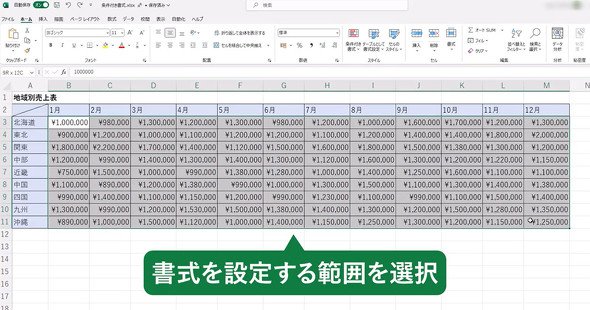 図6 テーブルの範囲を選択する(出典:日本マイクロソフトの「X」公式アカウント)
次に、[書式設定]から[セルの強調表示]を選び、条件を入力する。
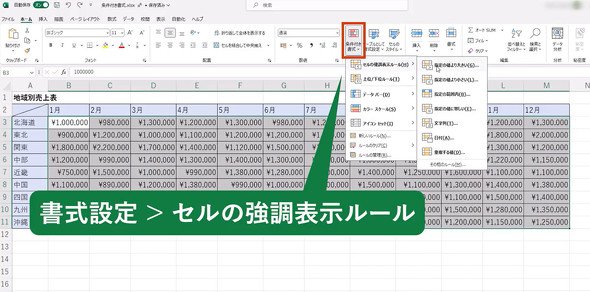 図7 [書式設定]から[セルの強調表示]を選ぶ(出典:日本マイクロソフトの「X」公式アカウント)
ここでは「150,000」以上の数値のセルを赤く表示させたいので、「次の値より大きいセルを書式設定」に「150,000」と入力し、「書式」に「濃い赤の文字、明るい赤の背景」を選択し、OKボタンを押下する。
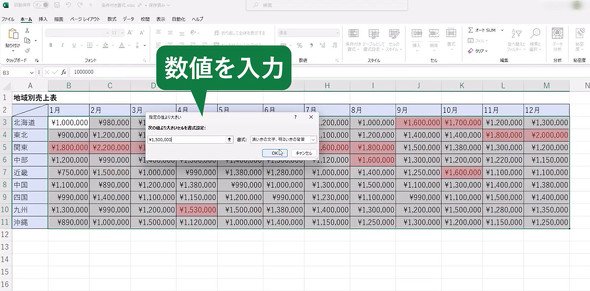 図8 強調表示させる条件を入力する(出典:日本マイクロソフトの「X」公式アカウント)
すると、条件に合ったセルが赤い表示に切り替わる。
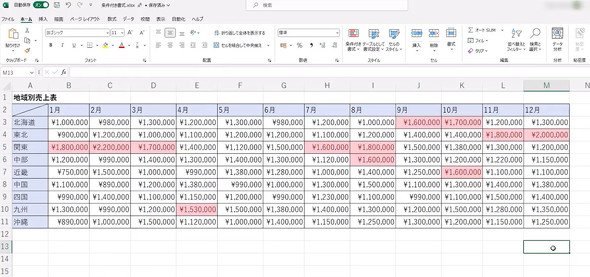 図9 条件に合ったセルに赤色のハイライトが付く(出典:日本マイクロソフトの「X」公式アカウント)
3.選択した行や列を非表示にするショートカット
画面をスクロールしなければシート全体を見られない場合は、このショートカットが使える。[Ctrl] + [9]で選択した行を非表示にでき、[Ctrl] + [0]で列を非表示にできる。
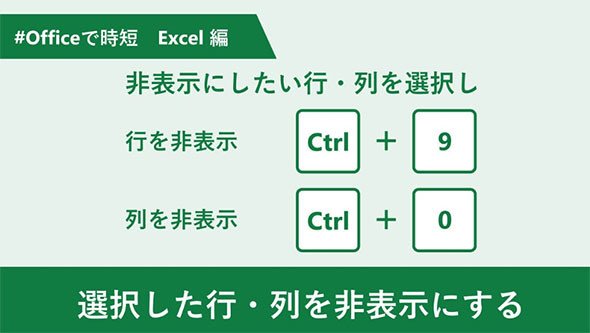 図10 行と列を非表示するショートカット(出典:日本マイクロソフトの「X」公式アカウント)
Copyright © ITmedia, Inc. All Rights Reserved.


関連記事
こんなメディアも見られています
キーマンズネットに関連する情報をお探しであれば、こちらのメディアもお役に立てるかもしれません。




SpecialPR
アクセスランキング
-
1
かんぽ生命が営業報告を50分→10分に AI時代に見直すべき「データ入力」の仕組み
-
2
C言語は「危険」と言われても、専門家が「使う価値は十分にある」と言うワケ:900th Lap
-
3
M365 Copilot全庁展開で月2000時間削減 現場がAIを「使いたくなる」習慣化の仕組み
-
4
6TBファイルのサーバ移行、M365ユーザーの八雲町がSharePointでなく「あえてBox」の理由
-
5
Claude Codeに「仕事を丸投げ」して事故らないための基本運用ルール
-
6
損保ジャパン、2万人の「Gemini活用」どう管理? 推進者が語る「リスク回避」の仕組み
-
7
「カスハラ対応」を個人に任せない 取手市がAIで変えた窓口業務
-
8
社員の「セキュリティ訓練」、他社はどの程度やっている? 気になる隣の実施状況
-
9
「Claude」3倍高速化の裏で、Anthropic開発者が「あえてしなかったこと」:899th Lap
-
10
20年物の基幹システム刷新に、マクロミルがあえて「全てを変えない」と決めた理由
キーマンズネット SNS
 @Keymansをフォロー
インフォメーション
注目情報をチェック
キーマンズネットをフォロー