




















実例で学ぶ! 仕事を効率化するPower Automate活用術
Power Automate初心者でも“すぐデキる”業務自動化シナリオ 社内の情報収集を効率化(2/6 ページ)
4.Power AutomateとFormsの連携によるアンケートフォームの改善
現在のアンケートフォームでユーザーが入力する必要がある項目と、最終的に集計できる項目は下図のような関係になります。
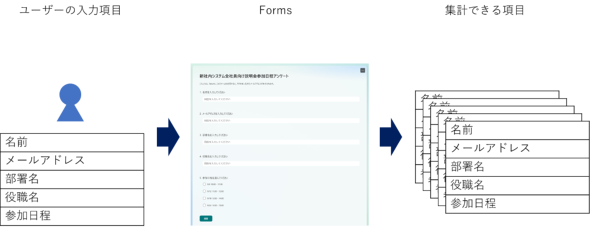 図5 改善前のユーザーの入力項目
これを、集計できる項目はそのままに、ユーザーの入力項目を「参加日程」だけにすることを目指します。
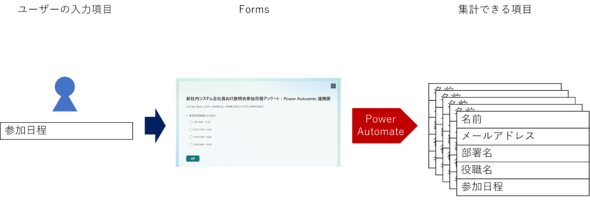 図6 改善後のユーザーの入力項目
では、この仕組みをPower Automateで作成する前に、改善内容や項目ごとにどこからデータを取得するかを整理しましょう。
4.1.アンケートフォームの改善内容まとめ
まず、改善により期待する効果は以下の3点です。
- ユーザーの入力する項目数を減らすことによる回答率や参加率の向上
- 名前や部署名などの表記ゆれの防止
- メールアドレスなどの入力ミスの防止
また、各項目について、どこからデータを取得するかを表にまとめました。
表2 項目ごとの取得方法
| 項目名 | 取得方法 |
|---|---|
| 名前 | Power Automateによる取得 |
| メールアドレス | Formsによる自動取得 |
| 部署名 | Power Automateによる取得 |
| 役職 | Power Automateによる取得 |
| 参加日程 | ユーザーによる回答(選択式) |
この内容を元に、実際にデータが取得できるかどうか確認します。
4.2.Formsで入手できるデータの確認
まず、Formsで作ったアンケートフォームに回答した時に、どのようなデータが得られるかを確認します。
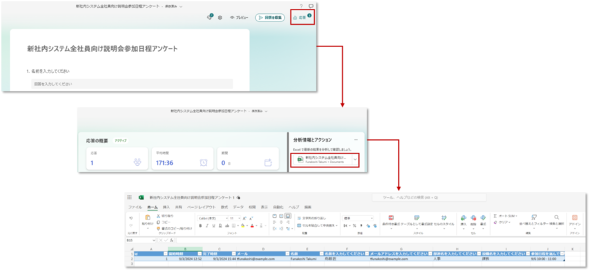 図7 Formsでフォームの回答を確認する
AからE列までは、Formsが自動で記録している情報です。Formsの設定で「名前を記録」にチェックを入れている場合、メールアドレス(正確にはユーザープリンシパルネーム)は自動で記録されています。
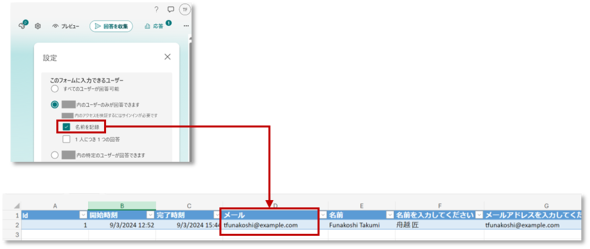 図8 Formsの「名前を記録」で記録される情報
集計項目のうち、メールアドレスは、このFormsで自動取得した値を使います。
F列以降はユーザーが入力した情報です。
 図9 Formsでユーザーが入力した情報
名前と部署名、役職名は自動取得することを目指しますが、参加日程だけはユーザーに選んでもらう必要がありますので、ここはアンケートフォームに残します。他の項目はフォームから削除する予定です。
4.3.Power Automateを使って取得できるデータの確認
ユーザーの名前と、Formsの回答には含まれていない部署名と役職名は、Power Automateで取得することを考えます。
Power Automateには「ユーザープロフィールの取得」というアクションがあり、メールアドレスやIDを元にユーザーのさまざまな情報を取得できます。
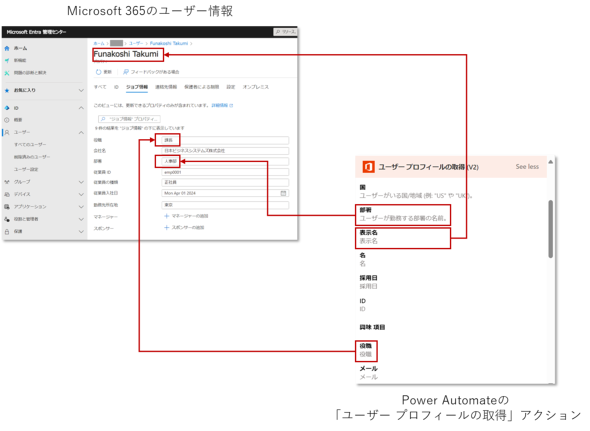 図10 「ユーザープロフィールの取得」とMicrosoft 365のユーザー情報
名前(表示名)、部署名、役職名はアクションに含まれていますので、これを利用したいと思います。
Copyright © ITmedia, Inc. All Rights Reserved.


実例で学ぶ! 仕事を効率化するPower Automate活用術
この記事の著者

関連記事
こんなメディアも見られています
キーマンズネットに関連する情報をお探しであれば、こちらのメディアもお役に立てるかもしれません。




SpecialPR
アクセスランキング
-
1
「パスキーはワナだ、使うな」にネット騒然 プロが“待った”をかけるワケ:902nd Lap
-
2
「Gemini Notebook」で始める「AI×自動化」実践ガイド
-
3
今、IT資格を取るならどれ? ランキングに見る「急浮上の資格」と「不動の資格」
-
4
大田区、年1000時間の問い合わせを「AI電話」で削減できるか? 実証実験で見えた課題
-
5
48年も愛された名作CPU「Z80」を、引退に追い込んだ“抗えない事情”
-
6
なぜ、突如「PHPパニック」は起こったのか? 緊急メンテ続出の理由とその後
-
7
「言い訳文化」から脱却のNECが足立区に伝授した生成AI活用術とは データ活用“逆算”の鉄則
-
8
止まらない不正アクセス、広がる情報漏えい 大手企業・公的機関を襲った10事案
-
9
Microsoftの“あのキャラ”がまさかの復活? 公式「X」乗っ取り事件の珍騒動:901st Lap
-
10
C言語は「危険」と言われても、専門家が「使う価値は十分にある」と言うワケ:900th Lap
キーマンズネット SNS
 @Keymansをフォロー
インフォメーション
注目情報をチェック
キーマンズネットをフォロー