
















PDF変換後の誤字もその場で修正 ChatGPTの新機能「Adobe連携」の実務活用術
「ChatGPT」で「Adobe Photoshop」「Adobe Acrobat」「Adobe Express」がプラグインとして使えるようになった。今回はChatGPTとAdobeツールの連携で何ができるか、どんな業務に応用できるかを探る。
「ChatGPT」にはプラグイン機能やデータ接続機能があり、「Gmail」や「Slack」「Box」などさまざまな外部ツールをチャット画面で使えます。このラインアップに新たに「Adobe Photoshop」「Adobe Acrobat」「Adobe Express」が追加されました。
これらは幅広い業種、職種で日常的に使われるツールでもあり、恩恵を受ける人も多いでしょう。今回はChatGPTとAdobeツールの連携で何ができるか、どんな業務に応用できるかを探ってみます。
追加料金無料 Adobeプラグインの使い方
ChatGPTでAdobeツールを利用するに当たって追加料金はかかりません。設定画面の「アプリとコネクター」の項目で使いたいツールを選択することで機能が有効化され、チャット画面の入力欄にあるプラスボタンから呼び出せます。
ChatGPTの機能の中には「DeepResearch」や「エージェントモード」には回数制限がありますが、Adobeツールの利用についてはそういった表示はなく、無制限に使えるようです。
ただし、Adobeアカウントとの連携を求められることがあります。特にExpressを利用しようとすると、Expressの無料体験が始まってしまうので注意が必要です。
なぜか書き出してから見つかる誤字 ChatGPT+Acrobatで修正
PDFファイルの編集が必要となるのは、多くの場合、PDF化後に見つかった軽微な誤字を修正するときでしょう。ChatGPTでAcrobatを有効化すれば、こういった編集もできます。
Acrobatをチャットに追加した上で「PDF内のテキストの誤字を訂正したい。Edit画面を立ち上げて」のようにプロンプトを入力すると、ファイルをアップロードする画面が表示されます。ここにPDFファイルをアップロードすると、編集ツールが立ち上がります。
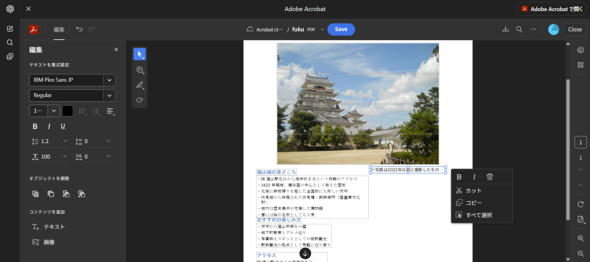 ChatGPTのスクリーンショット
できる操作は画像やテキストボックスなどの要素の移動と変形、コメントの追加、テキストの編集と追加、画像の追加、マーカーやペンでの装飾などです。
これらの操作は、ChatGPTのプロンプトで実行するのではなく、自分の手で実行することになるので、実質的には「編集のために『Edit画面を立ち上げて』と言わなければならないAcrobat」のようなもので、PCにAcrobatがインストールされていれば、ただ煩わしいだけです。PCにインストールされたフォントが最初から使えないのも(当然ですが)不満になります。
その他、複数ファイルの結合、PDFのページを画像に変換、テキストの抜き出しなどの操作は、Edit画面を立ち上げなくても、プロンプト入力で簡単に実行できます。
SNS運用や営業資料作成に程よい? 無料で使えるフォトショ
記者の仕事では、発表会の様子を写真に撮って記事に掲載することがあります。このとき「画面が暗いな」「水平がとれていない」「ホワイトバランスがおかしい」など、ちょっとした編集が必要になることがあります。資料作成やレポート用に写真を撮影する場合もあるでしょう。
こういうときには、本当に必要な機能だけを搭載したPhotoshopがあればと思います。Photoshopには全ての機能を備えたものと、機能を絞った「Photoshop Elements」や「Photoshop Lightroom」といったツールがあります。一般的には、後者で十分対応できるでしょう。
ChatGPTで利用できるPhotoshopは、どちらかというと後者のようなツールであり、さらに自然言語で操作できる点が大きなメリットです。“簡易版Photoshop”だとしても専門ツールではありますから、何も知らない状態で操作しろと言われるとハードルは高いです。これが「画像を明るくして」で済みます。
こちらの画像は、筆者がイベント「Google Cloud Next 2025」で撮影したものです。斜めから撮影しているせいで水平がとれておらず、朝に撮影したので画面が青いです。これを直すには「水平をとって、ホワイトバランスを整えて」と指示をするだけです。
 編集前の画像(筆者撮影、以下同)
画像の回転はできないようですが、ホワイトバランスは整えてくれました。編集ボタンを押せば、ユーザーが手動で色温度と色相を変更できます。
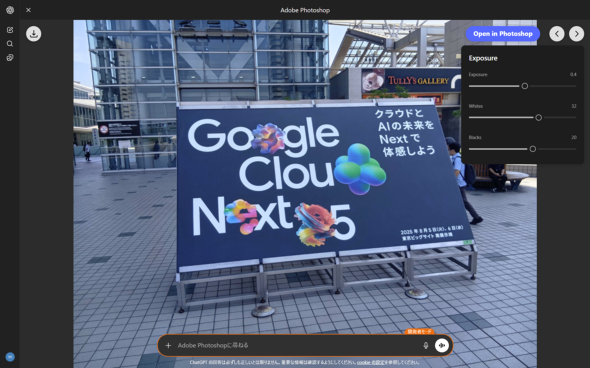 ChatGPT上でフェーダーを操作できる
特に便利なのは、対象オブジェクトの切り抜きです。例えば、次の画像は、筆者の地元にある城を撮影した画像から空を削除したものです。
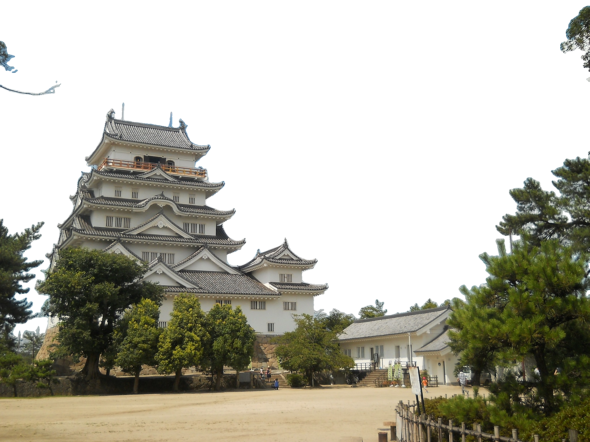 筆者撮影の画像から空を削除したもの
これはSNS用コンテンツに使う商品画像を切り抜いたり、にぎやかな従業員紹介資料を作るときにメンバーの写真から背景を消したりするのに使えます。
何より、ちょっとした画像編集のためにわざわざPhotoshopを導入する必要がない点が、大きなメリットと言えるでしょう。
ChatGPTで画像を編集できるようにはなったのですが、うっかりChatGPTそのものの機能で画像が編集されていないかは常に注意しましょう。例えば先ほどの城の切り抜きですが、Photoshopを使わなくても一応できます。
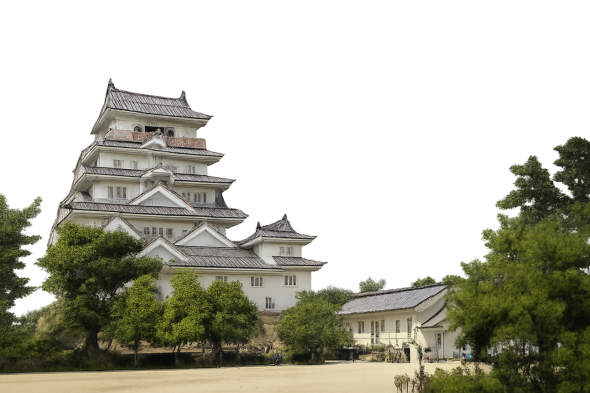 ChatGPTがゼロから生成したもの。細部が全く別物になっている
しかし、これは生成AIがゼロから作り出した画像であり、事実を観測した写真ではありません。特に写真を記録として扱う場合は不適切です。朝日新聞は2025年10月3日の記事で、ウミガメをくわえるタヌキの写真とされる画像を掲出しましたが、これは画像を鮮明にする際に生成AIを使った結果、事実と異なるものでした。
Expressは現状、使い勝手が悪い印象
Expressはデザインツールです。テンプレートを基にテキストや画像を差し替えてポスターやSNS投稿用の画像を作れます。試しに次のようなプロンプトで告知画像を作らせてみました。
架空のITイベント「TechEvent 2026」のSNS用告知デザインを作ってほしい。 イベント名:TechEvent 2026 概要:IT業界で働く人々の「知りたい」を満たすオンラインイベント。AI、クラウド、セキュリティの各分野で活躍する著名人を講師に迎えたトークショーが盛りだくさん。 開催日:2026年1月1日~3日
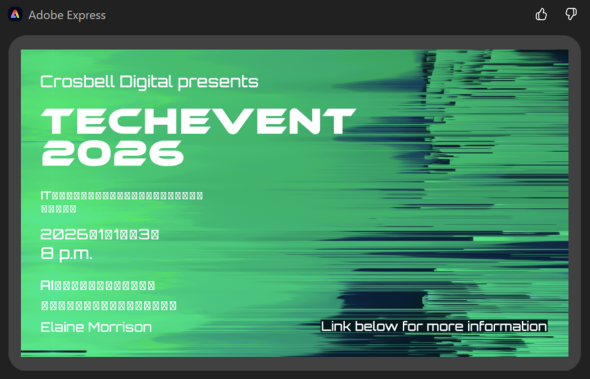 ほぼ自動で出力された告知画像。イベントは架空のもの
デザインはともかく、フォントの関係で日本語が正しく表示されていません。これを編集するためにはChatGPTから離れてExpressの画面で作業する必要があります。Expressがそもそも、デザイン経験がない人でもテンプレートを使ってコンテンツを作れるというツールですから、どうせExpressで作業するなら最初からExpressを使えばいいのではという気になります。
逆にExpressにはAIアシスタント機能があります。ツールの見た目もわかりやすく、専門用語が多いわけでもないため、これを使うのがよさそうです。
AdobeのツールがChatGPTで追加料金なく使えるというのは、特にAdobeライトユーザーにとってコスト削減や業務時間の削減につながる良アップデートです。ツールを使う際は、その画像や情報がアップロードしてもいいものかを判断した上で有効に活用しましょう。
Copyright © ITmedia, Inc. All Rights Reserved.


編集部コラム
この記事の著者

こんなメディアも見られています
キーマンズネットに関連する情報をお探しであれば、こちらのメディアもお役に立てるかもしれません。




SpecialPR
アクセスランキング
-
1
かんぽ生命が営業報告を50分→10分に AI時代に見直すべき「データ入力」の仕組み
-
2
6TBファイルのサーバ移行、M365ユーザーの八雲町がSharePointでなく「あえてBox」の理由
-
3
Claude Codeに「仕事を丸投げ」して事故らないための基本運用ルール
-
4
社員の「セキュリティ訓練」、他社はどの程度やっている? 気になる隣の実施状況
-
5
20年物の基幹システム刷新に、マクロミルがあえて「全てを変えない」と決めた理由
-
6
「Claude」3倍高速化の裏で、Anthropic開発者が「あえてしなかったこと」:899th Lap
-
7
AIエージェントでサイバー攻撃は100倍速に 2026年最新事例から見る防御策とは
-
8
今日から始める「AIエージェント」入門 ~Gemini Enterprise編~
-
9
M365 Copilot全庁展開で月2000時間削減 現場がAIを「使いたくなる」習慣化の仕組み
-
10
SlackやTeamsで「辞めそうな社員」が分かる? 退職予兆を探るAI登場
キーマンズネット SNS
 @Keymansをフォロー
インフォメーション
注目情報をチェック
キーマンズネットをフォロー