




















Teamsとは? SkypeやSlackとの違い、メリット、おススメの移行方法をマイクロソフトに聞いた(2/4 ページ)
Teamsでは何ができるのか?
Teamsはチーム単位およびプロジェクト単位でチャネルと呼ばれるコミュニケーションスペースを作り、チャットや音声電話、各種ファイルの共有を通じて作業を進める。このチャネルがいわゆる「ポータルサイト」の役割を担い、前述したように「Office 365の機能とそこに格納された情報」も自由に呼び出せる。
メリットは、コミュニケーションの従来のかたちとTeamsとの違いを示した図が分かりやすい。従来であれば、案件ごとにチームサイト、必要な業務アプリ、メール、電話、各ファイルといった必要なリソースにアクセスしなければならず、コミュニケーションが煩雑になる。一方Teamsは、A社案件、B社案件、社内関係者プロジェクトなど、プロジェクト単位のポータル的なUIが立ち上がり、そこから必要なアプリの機能やファイルにアクセスして統合的に利用できる。
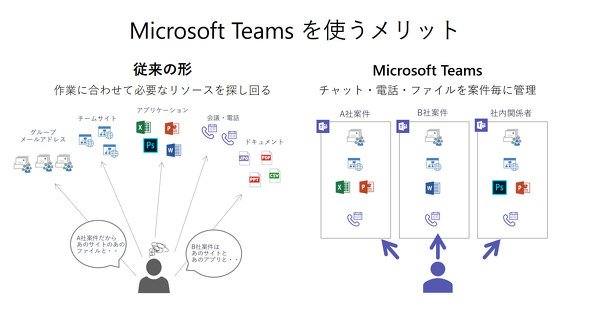 コミュニケーションの従来のかたちとTeamsとの違い(出典:マイクロソフト)
例えば、「お花見」を開催するためのプロジェクトに基づいて、チャネルを作成したとする。メンバーは、1対Nまたは1対1のチャットで相談を進めつつ、Teamsの画面で当日のアジェンダを記したExcelファイルを共有し、チーム全員にその情報を周知できる。もちろん、Teamsの画面でリアルタイムにファイルの共同編集をすることも可能だ。
チームメンバーの予定を押さえたい場合は、Teamsから「Microsoft Outlook」のスケジュール表を呼び出し、日付から参加者をアサインして予定を周知すればよい。他にも、お花見当日までの「場所取り」「食料調達」といった役割分担と、各担当者が「いつまでに何をやるか」のTo Doリストを設定すれば、タスクの進捗を皆が把握できるようになる。このときバックグラウンドで機能しているのは、タスク管理ツールの「Microsoft Planner」だ。
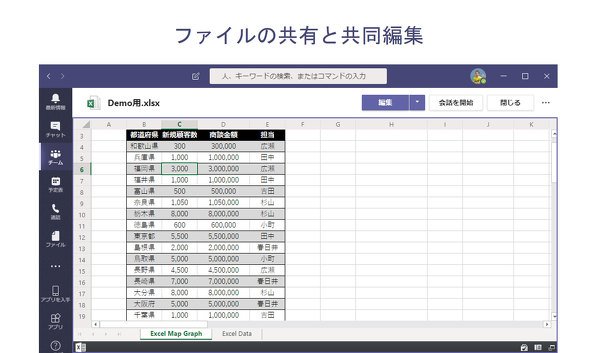 TeamsでExcelファイルを共有。チャットなどを立ち上げて会話しながら編集できる(出典:日本マイクロソフト)
上記した「会話」や「Excel」「スケジュール表」「タスク」などの機能は、チャネル画面にタブメニューを作成することで、クリックしてすぐ呼び出せるようになる。タブの追加や名称の変更は必要に応じてカスタマイズすればよい。
なお、「お花見」プロジェクトで紹介した機能は基本的なものだが、春日井氏はTeamsで利用できるアプリとして“社内版YouTube”のような「Microsoft Stream」や統合開発環境「Visual Studio」といったMicrosoftのツールを紹介した。サードパーティー製のアプリケーションも連携可能で、エンジニアを中心に普及している「GitHub」や、Adobe Systems製品はその一例として挙げられた。その他連携アプリを確認したい場合はこちらのWebサイトに表示されている。
Copyright © ITmedia, Inc. All Rights Reserved.


IT導入完全ガイド
注目の技術やITツール。そもそもどういったモノで何に使えるのか、どんなモノを選ぶべきか、課題はあるか、といった情報を基礎から徹底解説します。
この記事の著者

関連記事
こんなメディアも見られています
キーマンズネットに関連する情報をお探しであれば、こちらのメディアもお役に立てるかもしれません。




SpecialPR
アクセスランキング
-
1
デキるプログラマーほど「AI任せ」を嫌う、エージェント型開発のちょっと怖い話:904th Lap
-
2
SaaSの「ツギハギ管理」に悩んだクラシル、管理費24%を削減したAI時代のツール集約
-
3
「ChatGPTの回答にリンクがない=見られていない」 実は違うAIの情報収集
-
4
GPT-6モデルはAstra、Sol、それともLuna? OpenAIが教える、Codex爆速開発の鉄則
-
5
「パスキーはワナだ、使うな」にネット騒然 プロが“待った”をかけるワケ:902nd Lap
-
6
AIで営業は効率化した、でもなぜ売れない? 成果を出す人が大切にしていること
-
7
AI面接を導入したのに、応募者情報は手入力? 採用現場の「二度手間」を解消へ
-
8
トヨタ工場停止の教訓 「取引先の穴」が自社を止める、サプライチェーン対策の課題
-
9
王者から転落した「Internet Explorer」 “便利すぎたブラウザ”の栄枯盛衰
-
10
176自治体にAI「zevo」を広げた都城市 ツール導入前にやるべき「アナログ改革」の極意を聞く
キーマンズネット SNS
 @Keymansをフォロー
インフォメーション
注目情報をチェック
キーマンズネットをフォロー