




















Excel初心者でも簡単に使える 作業効率アップの3つのテクニック
本稿では、Excel関数の組み合わせ技やショートカットなど、知っておくと便利なExcelのノウハウを紹介する。
資料作成や集計などの業務で活躍する「Microsoft Excel」(以下、Excel)だが、「使いこなすことが難しい」「作業に時間がかかりがち」と苦手意識を持っている人もいるのではないだろうか。しかし、高度なスキルを必要としない基本的な機能を利用してExcel業務を効率化することができる。本稿では、関数の組み合わせ技など、知っておくと便利なExcelのノウハウを紹介する。
Excel初心者でも作業効率をアップできる3つの便利技
指定したセルの文字数チェックをする
データ入力や原稿の下書きなど文字数指定のテキストを表にまとめる際、瞬時に文字数をチェックしたいと思ったことはないだろうか。
IF 関数と LEN 関数を組み合わせると、セル内のテキストが指定文字数以上であるかどうかの結果を表示できる。膨大な量でも文字数をクリアしているのかどうかを瞬時に確認可能だ。
例えば、B3に入力されたテキストが指定文字数100文字以上であれば「○」、100文字以内であれば「×」という結果を返したい場合、結果を表示させるセルに以下のような数式を挿入する。
=IF(LEN(B3)>=100,"○","×")
この数式において、B3は文字をカウントしたいセルを指す。「>=100,"○","×"」は、カウントするセスの文字数が指定文字数100文字以上であれば「○」、100文字以内であれば「×」を返すとしている。
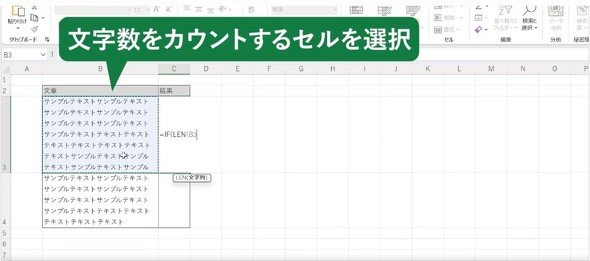 図1 文字数をカウントするセルを選択(出典:日本マイクロソフトの「X」公式アカウント)
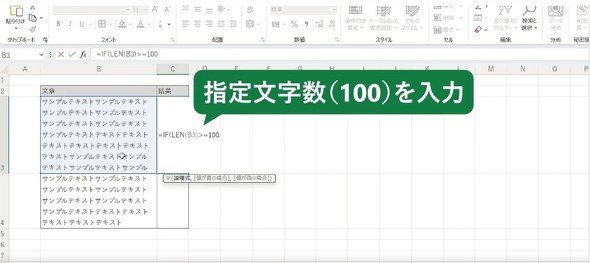 図2 指定文字(100)を入力(出典:日本マイクロソフトの「X」公式アカウント)
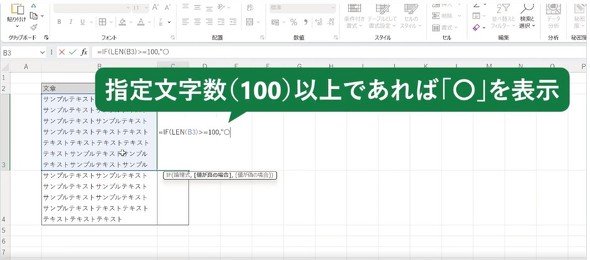 図3 指定文字(100)以上であれば「○」を表示(出典:日本マイクロソフトの「X」公式アカウント)
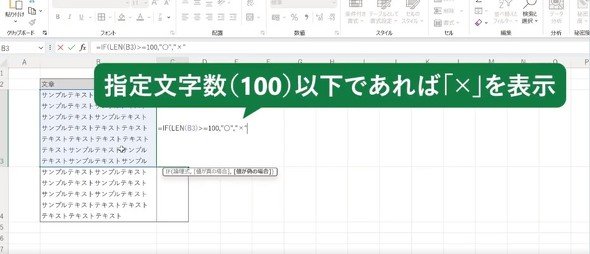 図4 指定文字(100)以下であれば「×」を表示(出典:日本マイクロソフトの「X」公式アカウント)
チェックボックスを作成・集計する
アンケート結果の集計時に、チェックボックス機能と COUNTIF 関数を組み合わせて使用すると便利だ。
チェックボックスに連動してフラグが立つよう設定し、フラグをカウントすれば、チェック数の集計が可能になる。
まず、Excelの「開発」>「挿入」からチェックボックスを追加する。
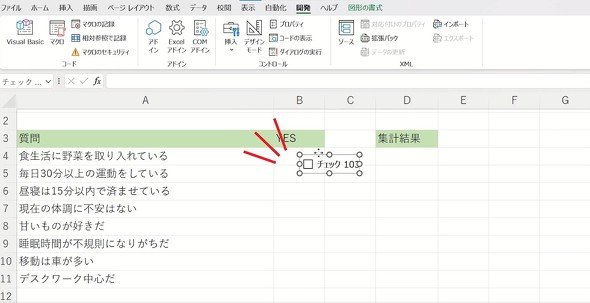 図5 チェックボックスを挿入する(出典:日本マイクロソフトの「X」公式アカウント)
ツールバーに「開発」がない場合は、「ファイル」>「オプション(またはアドイン)」>「リボンのユーザー設定」>「メインタブ」の「開発」にチェックを入れる。
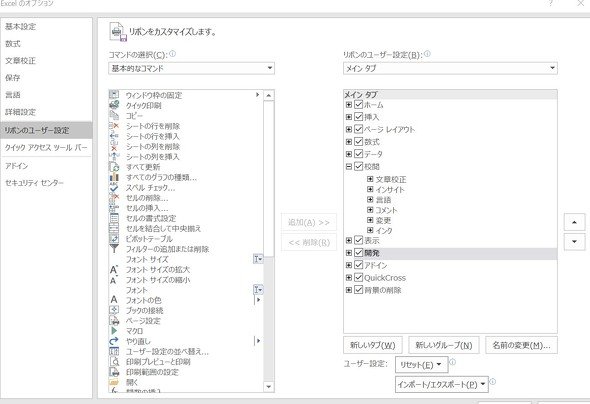 図6 リボンのユーザー設定で開発にチェック(出典:日本マイクロソフトの「X」公式アカウント)
チェックボックスが配置できたら、右クリックで「コントロールの書式設定」を呼び出し、「リンクするセル」のボックスに、チェックボックスを配置した隣のセルを設定する。こうすることで、チェックボックスの連動して、「TRUE」「FALSE」が表示される。
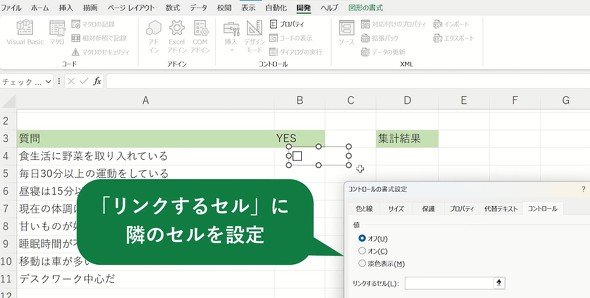 図7 「リンクするセル」に隣のセルを設定(出典:日本マイクロソフトの「X」公式アカウント)
この次は、「TRUE」の数を集計したいので、集計結果を表示させたいセルに COUNTIF 関数を挿入する。サンプルシートの以下の数式が参考になる。これで、チェックボックスでチェックが入ったボックスの数を集計結果に表示できるようになった。
=COUNTIF(C4:C11,TRUE)
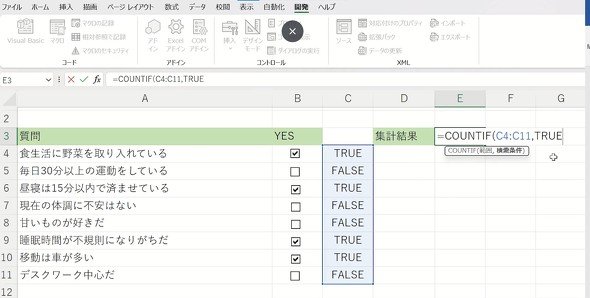 図8 チェックボックスを挿入する(出典:日本マイクロソフトの「X」公式アカウント)
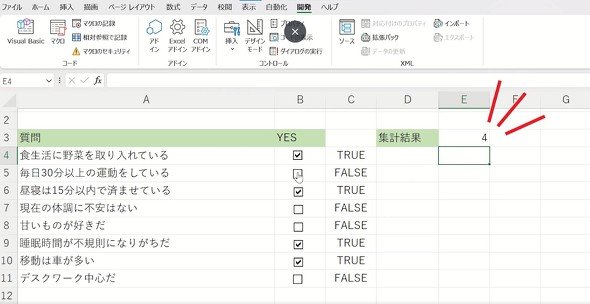 図9 集計結果が表示された(出典:日本マイクロソフトの「X」公式アカウント)
カーソルより後の文字をまとめて削除
Excel で文字を削除する際、削除したい箇所の前にカーソルを置き、「Ctrl」と「Delete」 を選択すれば、カーソルより後の文をまとめて削除できる。長文を消したい場合に、Del キーを長押しや連打して文字を削除するよりも効率的だ。
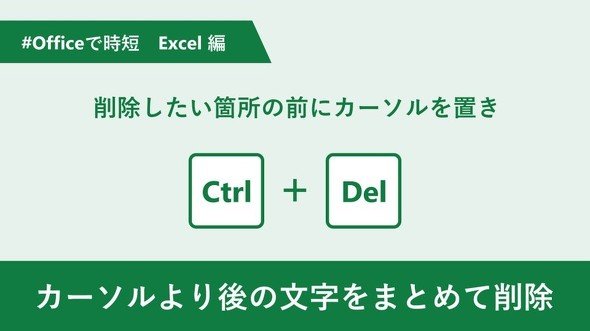 図10 チェックボックスを挿入する(出典:日本マイクロソフトの「X」公式アカウント)
Copyright © ITmedia, Inc. All Rights Reserved.


関連記事
こんなメディアも見られています
キーマンズネットに関連する情報をお探しであれば、こちらのメディアもお役に立てるかもしれません。




SpecialPR
アクセスランキング
-
1
かんぽ生命が営業報告を50分→10分に AI時代に見直すべき「データ入力」の仕組み
-
2
C言語は「危険」と言われても、専門家が「使う価値は十分にある」と言うワケ:900th Lap
-
3
M365 Copilot全庁展開で月2000時間削減 現場がAIを「使いたくなる」習慣化の仕組み
-
4
6TBファイルのサーバ移行、M365ユーザーの八雲町がSharePointでなく「あえてBox」の理由
-
5
Claude Codeに「仕事を丸投げ」して事故らないための基本運用ルール
-
6
損保ジャパン、2万人の「Gemini活用」どう管理? 推進者が語る「リスク回避」の仕組み
-
7
「カスハラ対応」を個人に任せない 取手市がAIで変えた窓口業務
-
8
社員の「セキュリティ訓練」、他社はどの程度やっている? 気になる隣の実施状況
-
9
「Claude」3倍高速化の裏で、Anthropic開発者が「あえてしなかったこと」:899th Lap
-
10
20年物の基幹システム刷新に、マクロミルがあえて「全てを変えない」と決めた理由
キーマンズネット SNS
 @Keymansをフォロー
インフォメーション
注目情報をチェック
キーマンズネットをフォロー