




















Excel集計作業を効率化 Power Automateでシートに情報を追加する裏技(4/4 ページ)
4.フローの実行と結果の確認
最後に、出来上がったフローを保存して実行します。フロー編集画面の右上の「保存」をクリックしてから「テスト」を実行します。
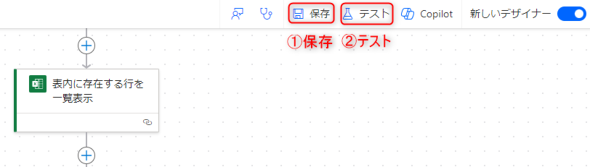 図30 フローの保存とテストの開始
「フローのテスト」が表示されたら「手動」にチェックを入れ、「テスト」をクリックし、「フローの実行」を押します。
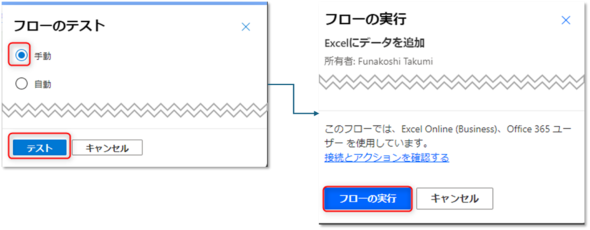 図31 フローの実行
左上に「ご利用のフローが正常に実行されました」と表示されていて、フローのトリガーやアクションに緑色のチェックマークがついていればフローの実行自体はできています。
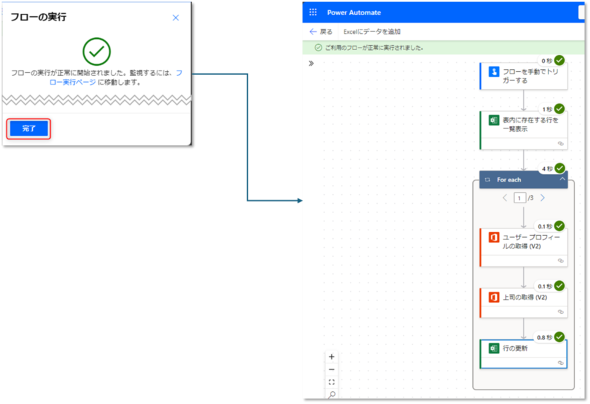 図32 フローの成功
フローの成功を確認したらExcelを開き、意図した通りにデータが追加されているかどうかを確認します。
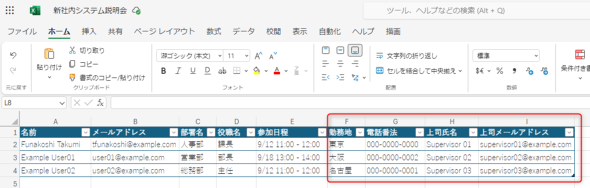 図33 Excelに追加された値を確認
無事、意図した通りに値が追加されていることを確認できました。
5.注意点
今回のように空白の行を追加して値を設定する際、誤った値を追加してしまった場合は列の値を消して空白に戻してから、フローを修正して再実行できます。ただ、値を追加する列自体を間違えてしまうと、更新(上書き)してしまうので注意が必要です。
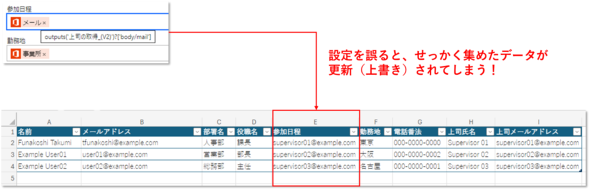 図34 列の指定を失敗した際の挙動
そのため、「2.Excelのユーザーリストへの列の追加」でも触れた通り、あらかじめ元のExcelデータをファイルごとコピーしたり、ファイル内に別シートでコピーしたり、何らかの方法でバックアップを取っておくことを強くお勧めします。
なお、この注意点を踏まえた上で利用すれば、今回のフローを応用してExcelの値を修正するような使い方も可能です。
本記事では、Power Automateを使ってExcelに後からデータを追加する方法について解説しました。
冒頭でも伝えた通り、データを追加したり結合したりする方法は一つではありません。VLOOKUPやXLOOPUPなどの関数を使うこともできますし、「Power Query」を使う方法もあります。
皆さんが今まで利用してきたデータ結合の方法に選択肢の一つとして追加して頂き、フローを使った方が便利な時にはぜひ活用いただければ幸いです。
著者プロフィール:舟越 匠
2002年にJBSに入社。エンジニアとして「Active Directoryドメインサービス」や「Exchange Server」などの案件を担当。その後、社内向けの技術サポートや研修を行う部門に移動し、現在は人事系部門の中で技術分野の人材育成に携わる。
従業員への技術研修を行いながら、アウトプットによるエンジニアスキルの向上を目指してJBS Tech Blogを立ち上げる。編集長としての役割をこなしつつ、自らもAzureやPower Platformの記事を執筆。
生きがいはサウナ。週2回のサウナ通いが欠かせない。
企業紹介:日本ビジネスシステムズ(JBS)
JBSはMicrosoftなどのクラウドソリューションに強みを持ち、コンサルティングからソリューション導入、運用に至る一連の支援を通じて、お客さまのデジタル変革に伴走するクラウドインテグレーターです。また2020年より生成AI技術の活用促進を目的とした活動を行い、MicrosoftのCopilotを中心とした利活用、定着化推進にも力を入れています。
Copyright © ITmedia, Inc. All Rights Reserved.


実例で学ぶ! 仕事を効率化するPower Automate活用術
この記事の著者

関連記事
こんなメディアも見られています
キーマンズネットに関連する情報をお探しであれば、こちらのメディアもお役に立てるかもしれません。




SpecialPR
アクセスランキング
-
1
C言語は「危険」と言われても、専門家が「使う価値は十分にある」と言うワケ:900th Lap
-
2
M365 Copilot全庁展開で月2000時間削減 現場がAIを「使いたくなる」習慣化の仕組み
-
3
かんぽ生命が営業報告を50分→10分に AI時代に見直すべき「データ入力」の仕組み
-
4
損保ジャパン、2万人の「Gemini活用」どう管理? 推進者が語る「リスク回避」の仕組み
-
5
Claude Codeに「仕事を丸投げ」して事故らないための基本運用ルール
-
6
6TBファイルのサーバ移行、M365ユーザーの八雲町がSharePointでなく「あえてBox」の理由
-
7
「カスハラ対応」を個人に任せない 取手市がAIで変えた窓口業務
-
8
「Claude」3倍高速化の裏で、Anthropic開発者が「あえてしなかったこと」:899th Lap
-
9
社員の「セキュリティ訓練」、他社はどの程度やっている? 気になる隣の実施状況
-
10
20年物の基幹システム刷新に、マクロミルがあえて「全てを変えない」と決めた理由
キーマンズネット SNS
 @Keymansをフォロー
インフォメーション
注目情報をチェック
キーマンズネットをフォロー