




















Googleドライブの基本的な使い方(2/2 ページ)
新しいドキュメントやファイルを作成する
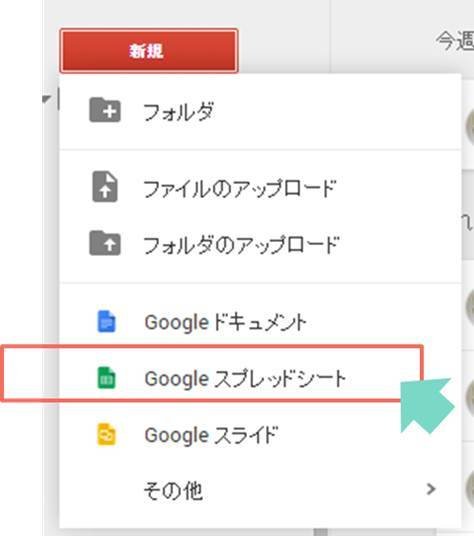
新しいファイルを作成する際には、Googleドライブ内の「新規」をクリックします。対象となるフォルダやG Suiteのアプリケーションの候補が表示されます。
例として「Microsoft Excel」に相当する「スプレッドシート」(表計算ソフト)を選択してみましょう。
新規のスプレッドシートが立ち上がります。これでマイドライブ内に「無題のスプレッドシート」が格納されたことになります。スプレッドシートに名前を付けて、マイドライブを見てみましょう。
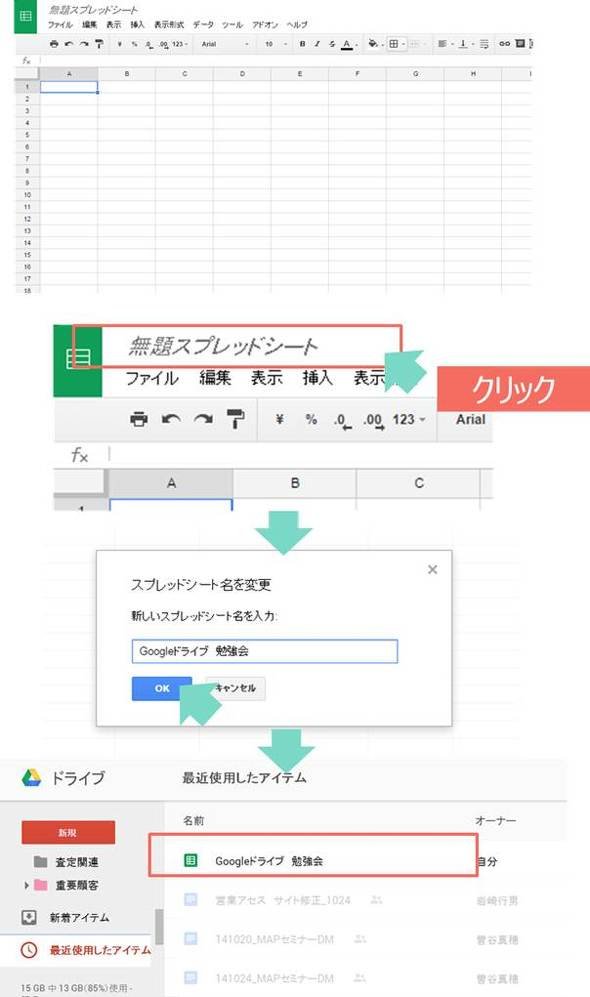
ちなみにG Suiteには「保存」という概念がありません。全て自動的に保存されています。作成したファイルやデータは作業が完了した段階で閉じてしまって問題ありません。
ドキュメントやデータファイルを共有する
共有は、G Suiteの最重要利点の1つです。G Suiteはコラボレーションを重要視し、基本的に全てのアプリケーションで利用者同士が同時閲覧、同時編集できます。わざわざ資料などをメールで添付する必要もありませんし、別のファイルを開いて作業を行い、統合するといった手間や無駄な時間を削減できます。
共有は、Googleドライブのファイルキャビネットで右クリックするか、ファイル内の共有ボタンをクリックします。
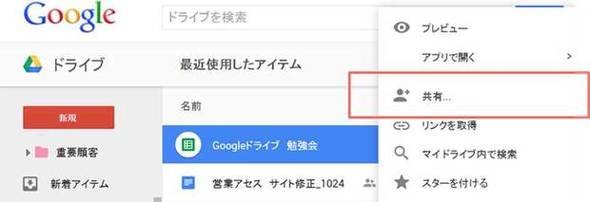 ドライブのファイルキャビネットで右クリックする方法
 ファイル内の共有ボタンをクリックする方法
いずれの方法でもファイルに対して共有権限を設定できます。作成したフォルダの閲覧権限は共有ボタンをクリックして行います。下図の赤枠内にあるように、ファイルを誰と共有するのか、共有する相手に対してどのような権限を持たせるのかを簡単に設定できます。
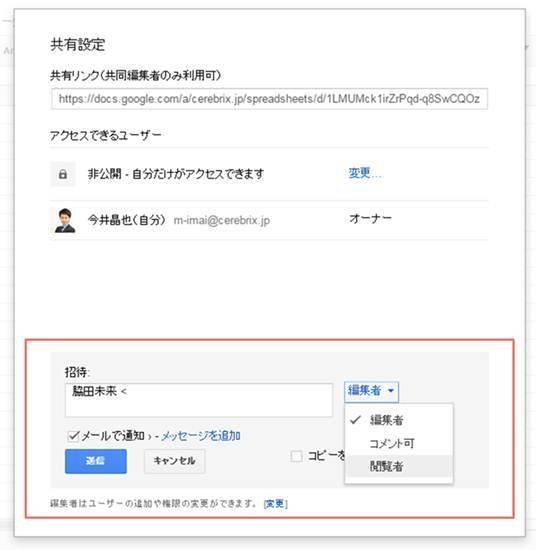
相手を「閲覧者」として招待すれば、ファイルの内容を見られますが加筆や修正を行えません。「編集者」として招待すれば、ファイルを閲覧できるだけでなく編集可能にもなります。
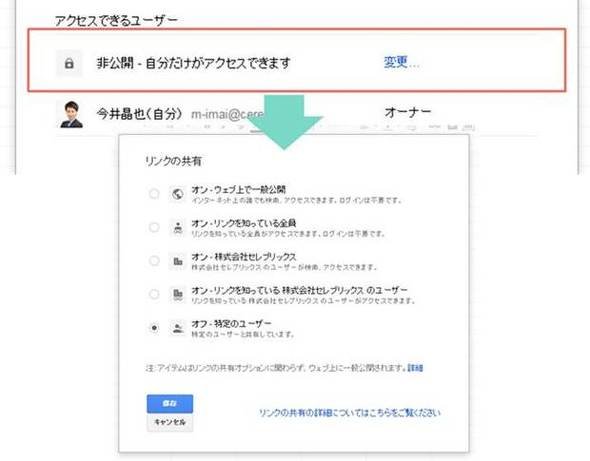
アクセスできるユーザーを変更することで、Web上で一般公開したり、社内ユーザーだけに限定したりと、機密度合いに応じたセキュリティレベルを設けられます。
筆者の実体験を振り返ると、Googleドライブを使いこなせるようになるとG Suiteの便利さがダイレクトに実感できます。
デスクトップにあるデータやイントラネットにあるファイルを少しずつGoogleドライブに移管することから始めてみましょう。「あのファイル、どこにあったっけ?」という煩わしい作業がなくなるはずです。

Copyright © ITmedia, Inc. All Rights Reserved.


今さら聞けないGoogle Appsのトリセツ
この記事の著者

関連記事
こんなメディアも見られています
キーマンズネットに関連する情報をお探しであれば、こちらのメディアもお役に立てるかもしれません。




SpecialPR
アクセスランキング
-
1
「Gemini Notebook」で始める「AI×自動化」実践ガイド
-
2
止まらない不正アクセス、広がる情報漏えい 大手企業・公的機関を襲った10事案
-
3
今、IT資格を取るならどれ? ランキングに見る「急浮上の資格」と「不動の資格」
-
4
48年も愛された名作CPU「Z80」を、引退に追い込んだ“抗えない事情”
-
5
「言い訳文化」から脱却のNECが足立区に伝授した生成AI活用術とは データ活用“逆算”の鉄則
-
6
同業の被害で初めて気付く漏えい 「アラート不発」を起こす攻撃の正体
-
7
相次ぐ不正アクセス、でもセキュリティ訓練は「やりっぱなし」の悲惨な実態【企業調査】
-
8
生成AI導入に失敗する企業「6つの共通点」 情シスヘルプデスクの負担を減らす設計とは
-
9
Claude Codeに「仕事を丸投げ」して事故らないための基本運用ルール
-
10
無料で国産生成AI「Sarashina」が利用可能に APIとチャット機能のベータ版を公開
キーマンズネット SNS
 @Keymansをフォロー
インフォメーション
注目情報をチェック
キーマンズネットをフォロー