




















Excelリストのコピペから解放される Power Automateを使ったメール効率化術(3/4 ページ)
3.フローの作成
3.1.任意のタイミングで実行するフローの設定
では、フローの作成を始めましょう。
まず、いつものように、Power Automateのページを開きます。
https://make.powerautomate.com/
今回のようにリマインダーを送るシナリオの場合、フローのトリガー、つまり「どのタイミングでフローを実行させるのか?」については、大きく2つの方針が考えられます。
(1)任意のタイミングで実行する
(2)スケジュールを設定して自動的に実行する
今回は、送信するタイミングをコントロールしやすいように、「(1)任意のタイミングで実行する」ものにします。
任意のタイミングで実行するフローを作成する場合は、「作成」から「インスタント クラウド フロー」を選びます。
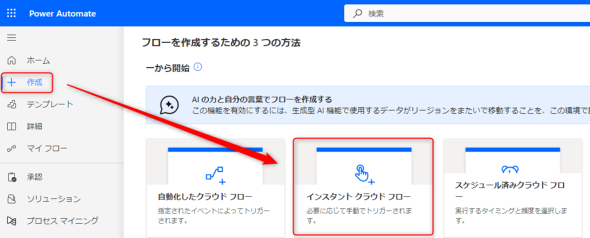 図4 インスタントクラウドフローの作成
任意のフロー名を入れ、フローをトリガーする方法として「フローを自動でトリガーする」にチェックを入れて、「作成」をクリックします。
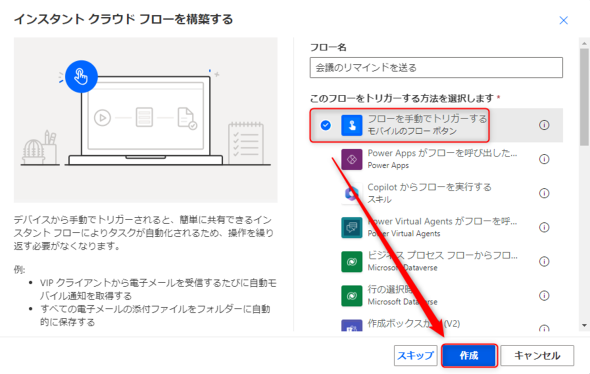 図5 トリガーの選択とフローの作成
「フローを手動でトリガーする」のトリガーが設定された状態でフローの編集画面が開きます。
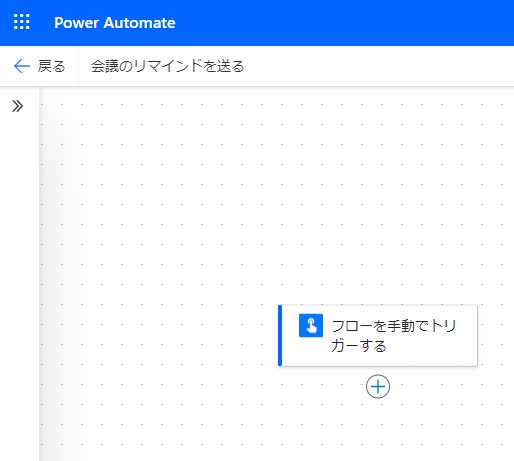 図6 フロー編集画面の初期状態
3.2.Excelリストの読み取り
ここから、アクションを追加します。今回はまずExcelのリストを読み取ります。
「フローを手動でトリガーする」のトリガーの下の「+」をクリックし「アクションの追加」をクリックします。
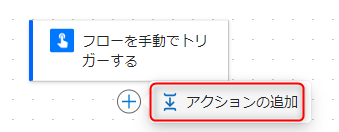 図7 アクションの追加
「Excel」で検索し、「Excel Online (Business)」の「さらに表示」をクリックします。
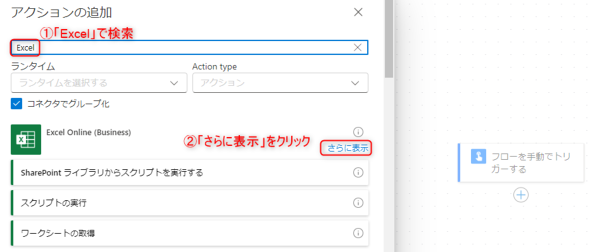 図8 「Excel」のアクションを探す
「表内に存在する行を一覧表示」を選択します。
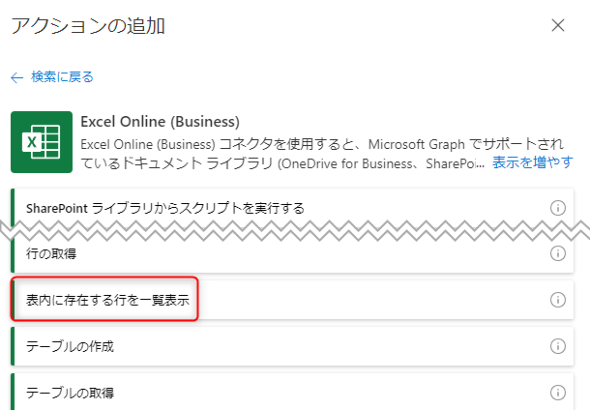 図9 「表内に存在する行を一覧表示」アクションを選択
アクションが追加されますので、必須項目を設定していきます。今回は以下のように「Microsoft OneDrive」(以下、OneDrive)を指定しますが、「Microsoft SharePoint」やTeamsに保存したExcelを同じように選ぶこともできます。
表4 「表内に存在する行を一覧表示」への設定項目
| 項目 | 設定値 | 備考 |
|---|---|---|
| 場所 | OneDrive for Business | |
| ドキュメント ライブラリ | OneDrive | |
| ファイル | /アンケート集計/新社内システム説明会.xlsx | 「1. Excelのユーザーリストの準備」で確認したExcelリストのパスを指定 |
| テーブル | テーブル1 |
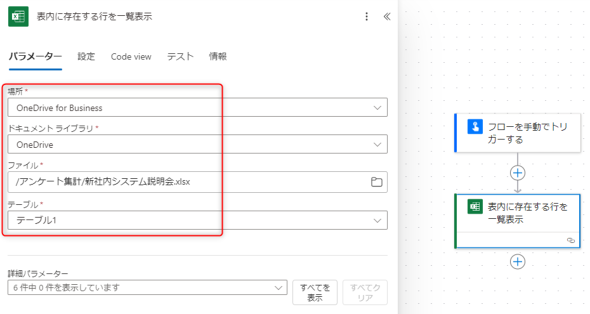 図10 「表内に存在する行を一覧表示」の必須パラメーターを設定
3.3.追加のユーザー情報の読み取り
Excelのデータを基にメールを作成したいのですが、本文で利用したい「ユーザーの姓」だけはExcelの中でデータを持っていません。
そこで、前回も利用した、「Office 365 ユーザー」の「ユーザー プロフィールの取得(V2)」アクションを利用します。
「表内に存在する行を一覧表示」のトリガーの下の「+」をクリックし「アクションの追加」をクリックします。
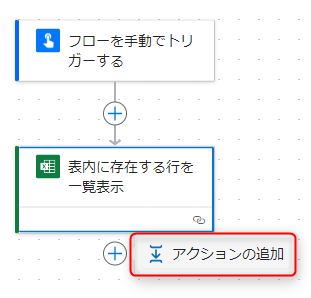 図11 「表内に存在する行を一覧表示」の後にアクションを追加
「Office 365」で検索し、「Office 365 ユーザー」の「さらに表示」をクリックします。
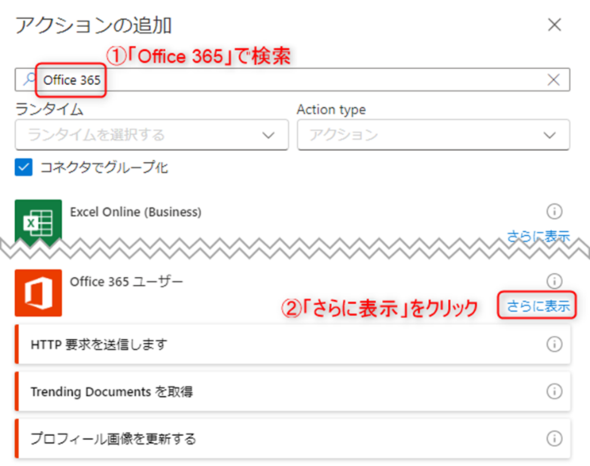 図12 「Office 365 ユーザー」のアクションを探す
「ユーザー プロフィールの取得 (V2)」を選択します。
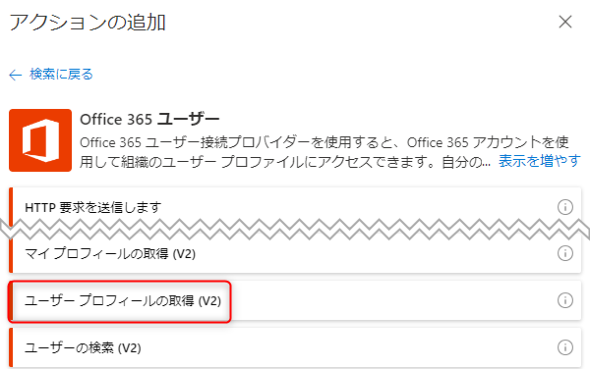 図13 「ユーザー プロフィールの取得 (V2)」アクションの選択
追加された「ユーザー プロフィールの取得 (V2)」を選択し、左側の「ユーザー(UPN)」をクリックすると、右側に稲妻マークが表示されますので、これをクリックします。
(「正しくないパラメーター」のエラー表示はこの後設定をすると消えるので、今は気にしなくても大丈夫です)
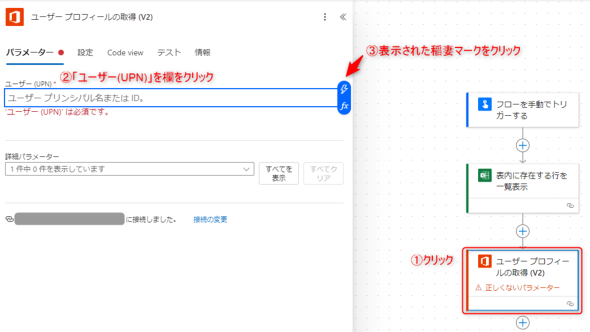 図14 「ユーザー(UPN)」の稲妻マークをクリック
「表内に存在する行を一覧表示」の「メールアドレス」をクリックします。
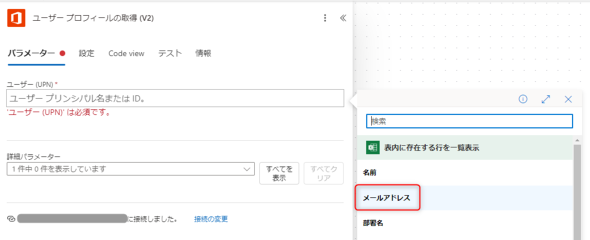 図15 「ユーザー(UPN)」の設定
すると、「ユーザー プロフィールの取得(V2)」が自動的に「For each」という囲いの中に入ります。これは繰り返し処理をするためのものです。
Power Automateでは「表内に存在する行を一覧表示」のように複数の値に対してアクションを設定すると、自動的に繰り返し処理も設定されます。
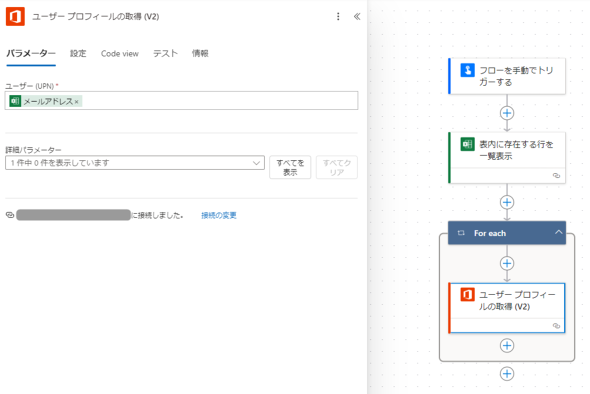 図16 繰り返しの自動処理
3.4.メールの送付
ここまでで、メールを送るために必要な情報は取得できました。最後に、メールを送るアクションを追加しましょう。
「ユーザー プロフィールの取得(V2)」のトリガーの下の「+」をクリックし「アクションの追加」をクリックします。「For each」の中にも外にも「+」がありますが、今回は「For each」の中を選ぶ必要があります。
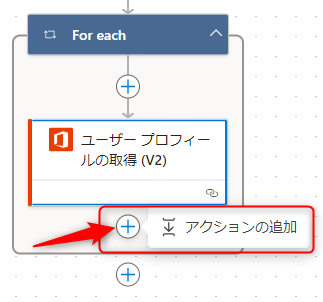 図17 「For each」の中で「アクションの追加」
「outlook」で検索し、「Office 365 Outlook」の「メールの送信(V2)」をクリックします。
(もし表示されない場合は「さらに表示」をクリックして探してください)
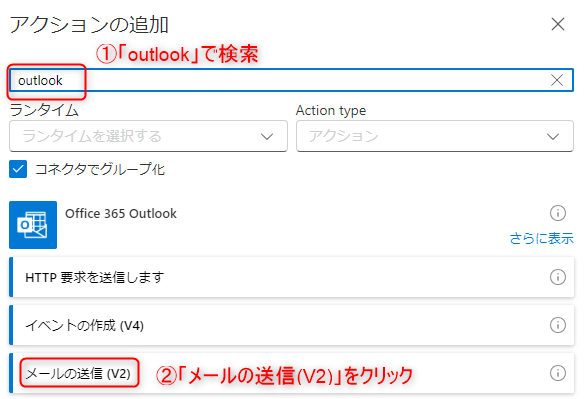 図18 「メールの送信(V2)」を選択
念のため、「メールの送信」が「For each」の枠の中に入っていることを確認します。
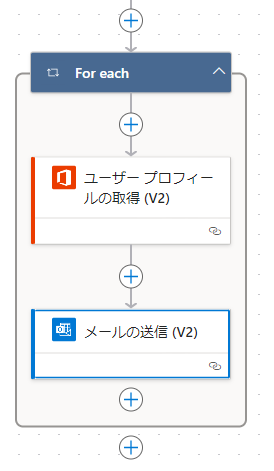 図19 「メールの送信(V2)」が「For each」の枠内に入った状態
では、メールの送信に必要な設定をします。
まず、メールの宛先ですが、これはExcelのリストの内容を元にします。「宛先」で一度「詳細モードに切り替える」をクリックしてから再度「宛先」を選択し、稲妻マークをクリックします。
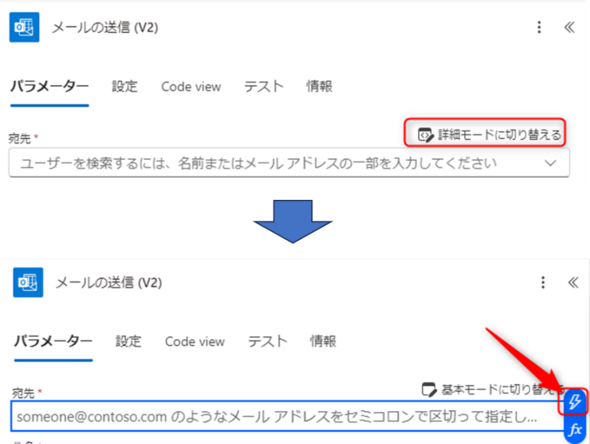 図20 詳細モードへの切り替え
「表内に存在する行を一覧表示」の「メールアドレス」を選び、宛先に設定します。
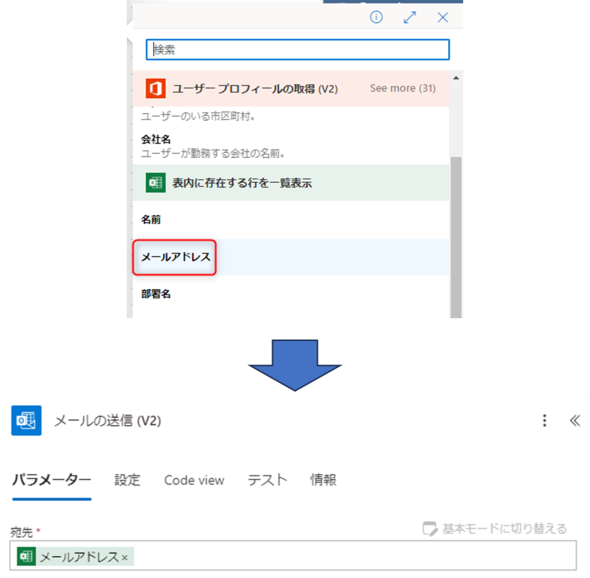 図21 メールアドレスの設定
続いて、メールの件名および本文を設定します。まずはいったん、例文をそのまま入力します。
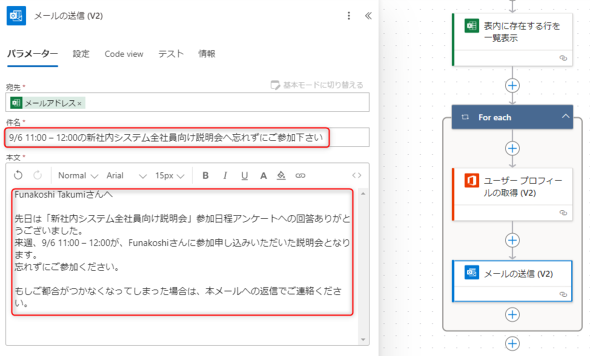 図22 メールの件名と本文を暫定で入れた状態
この中で、ユーザー毎に変わる値は赤枠で囲った部分になります。
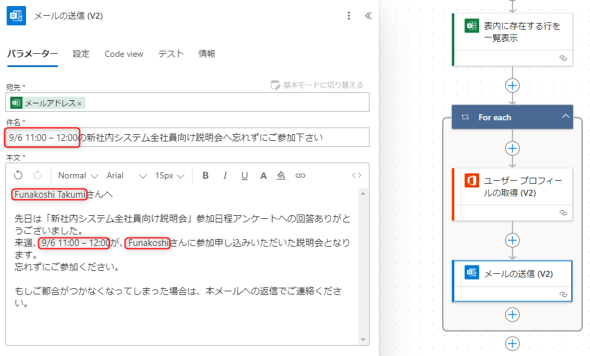 図23 ユーザー毎に変わる部分
まず、件名の参加認定の部分は、「表内に存在する行を一覧表示」の「参加日程」に置き換えます。
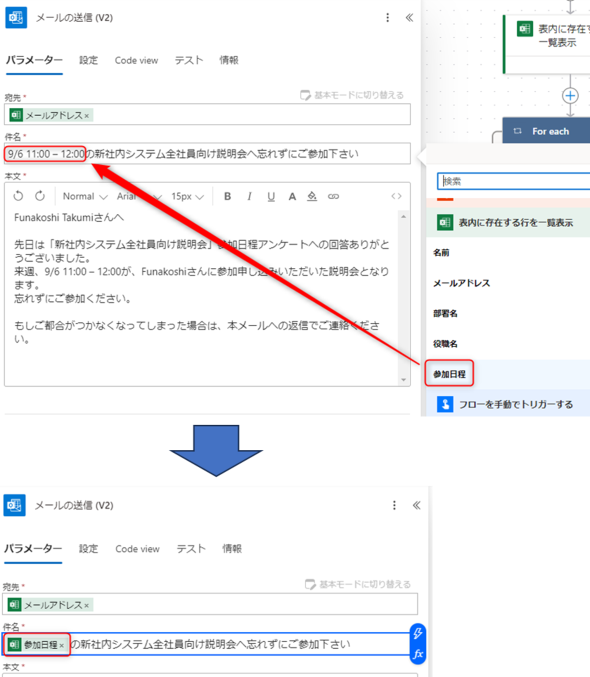 図24 件名の置き換え
続いて、本文のフルネームと参加日程も、「表内に存在する行を一覧表示」の「名前」と「参加日程」で置き換えます。
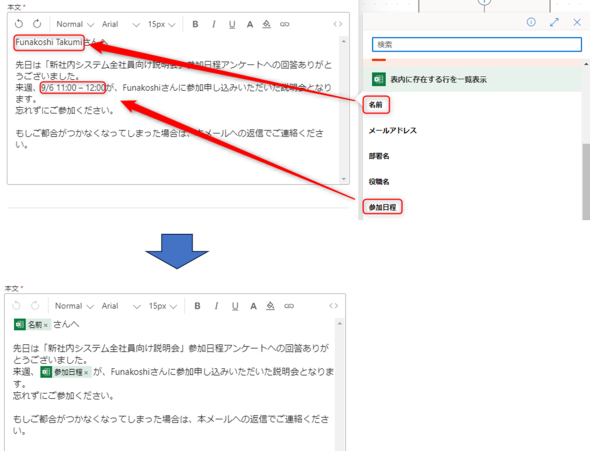 図25 本文の置き換え(1)
最後に、文中の「ユーザーの姓」の部分を「ユーザー プロフィールの取得(V2)」の「姓」で置き換えます。
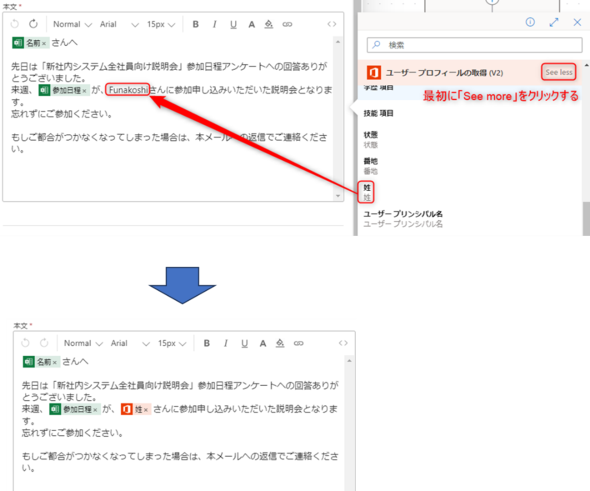 図26 本文の置き換え(2)
これで、個々のユーザーに合わせて案内文を変えてメールを送信するフローが出来ました。
Copyright © ITmedia, Inc. All Rights Reserved.


実例で学ぶ! 仕事を効率化するPower Automate活用術
この記事の著者

関連記事
こんなメディアも見られています
キーマンズネットに関連する情報をお探しであれば、こちらのメディアもお役に立てるかもしれません。




SpecialPR
アクセスランキング
-
1
「パスキーはワナだ、使うな」にネット騒然 プロが“待った”をかけるワケ:902nd Lap
-
2
今、IT資格を取るならどれ? ランキングに見る「急浮上の資格」と「不動の資格」
-
3
大田区、年1000時間の問い合わせを「AI電話」で削減できるか? 実証実験で見えた課題
-
4
「Gemini Notebook」で始める「AI×自動化」実践ガイド
-
5
PHP脆弱性、自社のリスクは? 今すぐできる点検の手順とPHP以外の注意点 無料点検も登場
-
6
なぜ、突如「PHPパニック」は起こったのか? 緊急メンテ続出の理由とその後
-
7
磐田市、財務会計業務への生成AI導入実証 年間590時間、約177万円の削減効果を確認
-
8
48年も愛された名作CPU「Z80」を、引退に追い込んだ“抗えない事情”
-
9
止まらない不正アクセス、広がる情報漏えい 大手企業・公的機関を襲った10事案
-
10
「言い訳文化」から脱却のNECが足立区に伝授した生成AI活用術とは データ活用“逆算”の鉄則
キーマンズネット SNS
 @Keymansをフォロー
インフォメーション
注目情報をチェック
キーマンズネットをフォロー