




















Googleドライブで業務効率をアップするための4つの手順(2/2 ページ)
【手順3】フォルダ階層の共有権限設定を行う
社内外のさまざまな人とデータを簡単に共有できるからこそ、情報の取り扱いとアクセス権限の付与には細心の注意を払いましょう。
まずプロジェクトフォルダ全体のアクセス権限を特定のユーザーに指定する方法を紹介します。指定したユーザーがフォルダ内ある各種ファイルやデータにアクセスできるようになります(ただし特定のファイルに個別のアクセス権限が設定されている場合を除きます)。
フォルダ名(本稿はプロジェクト名を推奨)にカーソルをあわせて右クリックし、「共有」を選択します。
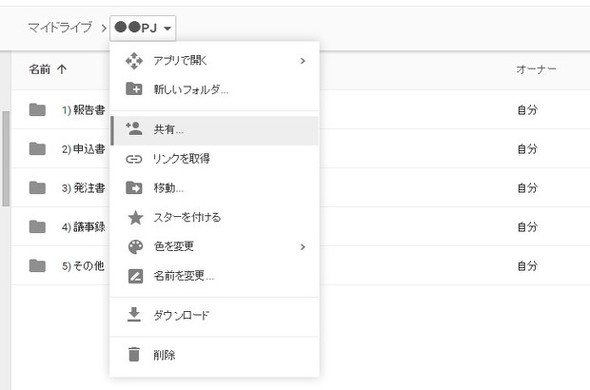 フォルダへのアクセス権限を付与
すると下図のような選択肢が現れます。ここに氏名やメールアドレスを入力することでアクセス対象ユーザーを指定できます。
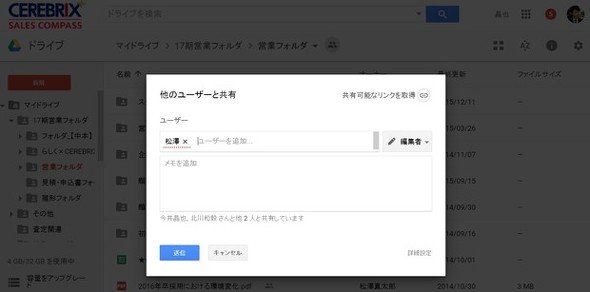
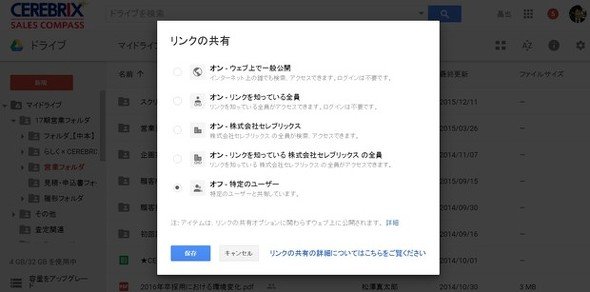
画面右下にある「詳細設定」をクリックすることで、会社単位でアクセス権限を付与したり、全体公開にしたりとさまざまなアクセス権限を設定できます。
【手順4】ファイルに対して共有権限を設定する
個別のファイルにアクセス権限を設定する方法を紹介します。考え方は大きく変わらず、指定のファイルを選択し、右クリックして「共有」を選択します。
下図では「コラム原稿」という中項目のカテゴリに男性と女性のアクセス権限を付与しています。しかし、その中にある「執筆スケジュール」というスプレッドシートには女性のみのアクセス権限を設定してあります。男性のアカウントでは該当のデータは表示されません。
G Suiteの「いつでも、どこでも、誰とでも仕事ができる」という特徴は、Googleドライブが核であるといっても過言ではありません。共有権限の話になると「便利だ」と思う人がいる一方で、必ず情報漏えいリスクに懸念を示す人もいます。
人が介在することなので100%安全ということはありません。ただしG Suiteのファイルをドメイン外のメールアドレスに共有しようとすると「異なるドメインのユーザーに共有しようとしている」というアラートが出ます。これだけでもヒューマンエラーによるミスやリスクが大きく抑止できます。
さらにリスクヘッジを強化したければ、外部ドメインのユーザーが自社制作のフォルダやファイルにアクセスできないような設定もできます。運用方法は企業によってさまざまですが、Googleドライブを使いこなせるようになると業務効率は格段に高まります。

Copyright © ITmedia, Inc. All Rights Reserved.


今さら聞けないGoogle Appsのトリセツ
この記事の著者

関連記事
こんなメディアも見られています
キーマンズネットに関連する情報をお探しであれば、こちらのメディアもお役に立てるかもしれません。




SpecialPR
アクセスランキング
-
1
Microsoftが進めるCopilot再編 「Microsoft Copilot」への移行で、企業への影響は?
-
2
自治体、企業で進む「Google回帰」 事例で分かる「Gemini Notebook」の活用アイデア
-
3
「Copilot案件」が急増、1年半で13倍に フリーランスに求められるニーズの変化
-
4
Windows更新後、ローカルサインインも不能に Microsoftが定例外更新で修正
-
5
「Gemini Notebook」になって何が変わった? NotebookLMからの変更点をおさらい
-
6
NTTドコモ、「正しく質問させる」をやめ、“聞き返すAI”で変える顧客対応
-
7
PostgreSQLより1.81倍高速? 開発者がSQLの実行を小型AIに丸投げしてみた結果:898th Lap
-
8
神戸市、Copilotの弱点を「Dify」でどう解決? あえて自前でAI環境を構築した理由
-
9
そのIT資格、これからも評価されますか? 5年のデータで見る「廃れる資格」「化ける資格」
-
10
離職率16.2%から6.7%へ 筑波記念病院がAIで見つけた「職場の見えない課題」
キーマンズネット SNS
 @Keymansをフォロー
インフォメーション
注目情報をチェック
キーマンズネットをフォロー